
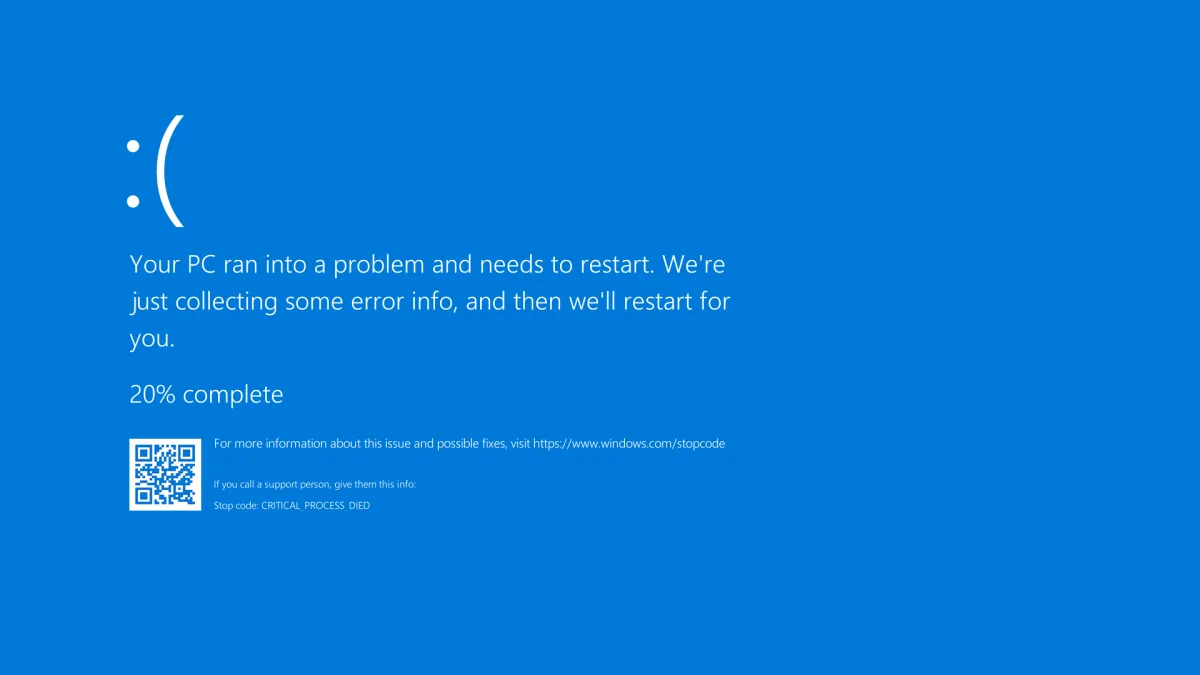
Máy đang chạy bỗng tự khởi động lại hoặc tắt ngang không báo trước là lỗi vừa khó chịu vừa nguy hiểm - mất dữ liệu chưa lưu và về lâu dài có thể hại ổ cứng. Điều rắc rối là lỗi này có thể do rất nhiều nguyên nhân, từ phần mềm (driver, Windows) tới phần cứng (nhiệt độ, nguồn, RAM). Bí quyết là phải bắt được thông tin lỗi trước, rồi lần theo đó. Bài này VNIT hướng dẫn Quý khách làm bài bản.
Bước đầu tiên: tắt tự động khởi động lại để đọc lỗi
Rất nhiều trường hợp máy thực ra bị màn hình xanh nhưng nó chớp qua quá nhanh rồi tự restart nên Quý khách không kịp đọc. Hãy tắt tính năng này để giữ màn hình lỗi lại: gõ View advanced system settings > tab Advanced > Startup and Recovery > Settings, bỏ tick Automatically restart. Từ nay khi lỗi, máy sẽ dừng ở màn hình xanh cho Quý khách chép lại mã STOP. Song song, mở Event Viewer > Windows Logs > System tìm cảnh báo lúc máy restart (nguồn "Kernel-Power" event 41 là dấu hiệu mất điện đột ngột - thiên về nguồn/phần cứng).
Các nguyên nhân cụ thể và dấu hiệu
1. Driver lỗi
Dấu hiệu: restart ngay sau khi cập nhật driver card màn hình/mạng, hoặc khi mở một ứng dụng nhất định. Kèm màn hình xanh có mã liên quan driver.
2. Quá nhiệt (nguyên nhân rất phổ biến)
Dấu hiệu: máy tự tắt/restart khi chơi game, render, hoặc dùng lâu; thân máy nóng ran, quạt gào; tắt xong chờ nguội lại bật được. Bụi bám kín tản nhiệt hoặc keo tản nhiệt khô khiến CPU/GPU quá nóng, máy tự ngắt để tự bảo vệ.
3. Nguồn điện yếu/lỗi
Dấu hiệu: máy tắt phựt không kịp báo gì (không màn hình xanh), Event Viewer ghi Kernel-Power 41, hay xảy ra khi tải nặng. Với PC là bộ nguồn (PSU) yếu; với laptop có thể do sạc/pin.
4. RAM lỗi hoặc lỏng
Dấu hiệu: restart ngẫu nhiên kèm màn hình xanh đổi mã liên tục, thường sau khi nâng cấp RAM hoặc máy bị xê dịch.
5. File hệ thống hỏng hoặc virus
Dấu hiệu: restart lặp lại theo chu kỳ, đôi khi ngay khi vào Windows; hay xảy ra sau khi dính mã độc hoặc cập nhật dở dang.
Các bước xử lý theo thứ tự
- Tắt Automatically restart để đọc màn hình xanh và mã lỗi (bước trên).
- Gỡ thay đổi gần nhất: gỡ driver/phần mềm vừa cài; dùng Roll Back Driver trong Device Manager.
- Quét virus và chạy
sfc /scannowrồiDISM /Online /Cleanup-Image /RestoreHealth. - Kiểm tra nhiệt độ: nếu máy nóng, tự tắt khi chạy nặng thì cần vệ sinh tản nhiệt và tra keo mới - đây là nguyên nhân số một của kiểu "chạy nặng là tắt".
- Kiểm tra RAM bằng Windows Memory Diagnostic; tháo lau chân RAM cắm lại.
- Kiểm tra nguồn/pin/sạc: thử sạc khác (laptop); nghi PSU yếu (PC) thì cần thợ đo.
- Cập nhật Windows và BIOS để vá lỗi ổn định.
Bảng tra nhanh
| Triệu chứng | Nguyên nhân | Cách xử lý |
|---|---|---|
| Restart sau khi cập nhật driver | Driver lỗi | Roll Back Driver, gỡ driver |
| Tắt/restart khi chơi game, máy nóng | Quá nhiệt | Vệ sinh tản nhiệt, tra keo |
| Tắt phựt, Event Kernel-Power 41 | Nguồn/pin yếu | Thử sạc khác; đo/thay nguồn tại tiệm |
| Restart kèm màn hình xanh đổi mã | RAM lỗi/lỏng | Memory Diagnostic, cắm lại RAM |
| Restart lặp chu kỳ khi vào Windows | File hệ thống / virus | Quét virus, sfc + DISM |
Khi nào nên mang tới VNIT
Quý khách nên mang máy tới khi: máy tự tắt do nóng (đã thử mà vẫn nóng - cần vệ sinh và tra keo chuyên nghiệp); tắt phựt không màn hình xanh (nghi nguồn/PSU); nghi RAM hoặc main lỗi; hoặc đã quét virus, chạy sfc/DISM mà vẫn tự restart. Những lỗi nguồn, nhiệt, RAM, main đều cần thiết bị đo và linh kiện thử thay - tự làm khó xác định và dễ hư thêm.
VNIT nhận vệ sinh tản nhiệt, tra keo, kiểm tra nguồn/RAM/main và xử lý lỗi phần mềm gây tự restart. Xem dịch vụ sửa máy tính hoặc cài đặt lại Windows. Máy tự tắt kéo dài dễ gây hỏng dữ liệu và ổ cứng, Quý khách nên xử lý sớm để tránh hư hại nặng hơn.