
Khởi động chậm là phàn nàn thường gặp nhất với máy dùng lâu năm: bấm nút nguồn xong phải chờ cả phút, logo quay vòng mãi, vào được desktop rồi vẫn đơ thêm một lúc mới bấm được gì. Nguyên nhân trải từ phần mềm (quá nhiều thứ tự khởi động) tới phần cứng (ổ HDD chậm, thiếu RAM). Trong bài này VNIT hướng dẫn Quý khách xử lý từng lớp, từ dễ tới khó.
Đo xem chậm ở đâu
Mở Task Manager > tab Startup. Cột Startup impact cho biết ứng dụng nào làm chậm khởi động (High/Medium/Low). Ngoài ra Event Viewer > Applications and Services Logs > Microsoft > Windows > Diagnostics-Performance ghi lại thời gian boot và tiến trình gây trễ - VNIT hay dùng mục này để chỉ đích danh thủ phạm.
Các nguyên nhân và cách xử lý
1. Quá nhiều ứng dụng khởi động cùng Windows
Dấu hiệu: sau khi cài nhiều phần mềm (Zalo, Skype, ứng dụng cập nhật, tiện ích...) máy càng ngày càng chậm lên. Cách sửa: trong Task Manager > Startup, chuột phải các mục không cần thiết > Disable. Giữ lại antivirus và driver âm thanh; tắt các ứng dụng chat, updater, phần mềm hãng thừa.
2. Fast Startup gây lỗi ngược
Fast Startup vốn giúp bật nhanh, nhưng trên một số máy lại gây treo lúc khởi động hoặc boot lâu bất thường. Thử tắt để kiểm tra: Control Panel > Power Options > Choose what the power buttons do > Change settings currently unavailable, bỏ tick Turn on fast startup.
3. Quá nhiều dịch vụ nền
Dấu hiệu: nhiều phần mềm cài dịch vụ chạy nền. Gõ msconfig > tab Services, tick Hide all Microsoft services rồi tắt bớt dịch vụ của phần mềm bên thứ ba không cần. Không tắt dịch vụ Microsoft để tránh lỗi.
4. Thiếu RAM
Dấu hiệu: máy 4GB RAM, mở vài ứng dụng đã đầy, boot xong vẫn ì ạch. Nâng RAM (lên 8GB trở lên) cải thiện rõ.
5. Ổ HDD chậm - nguyên nhân lớn nhất
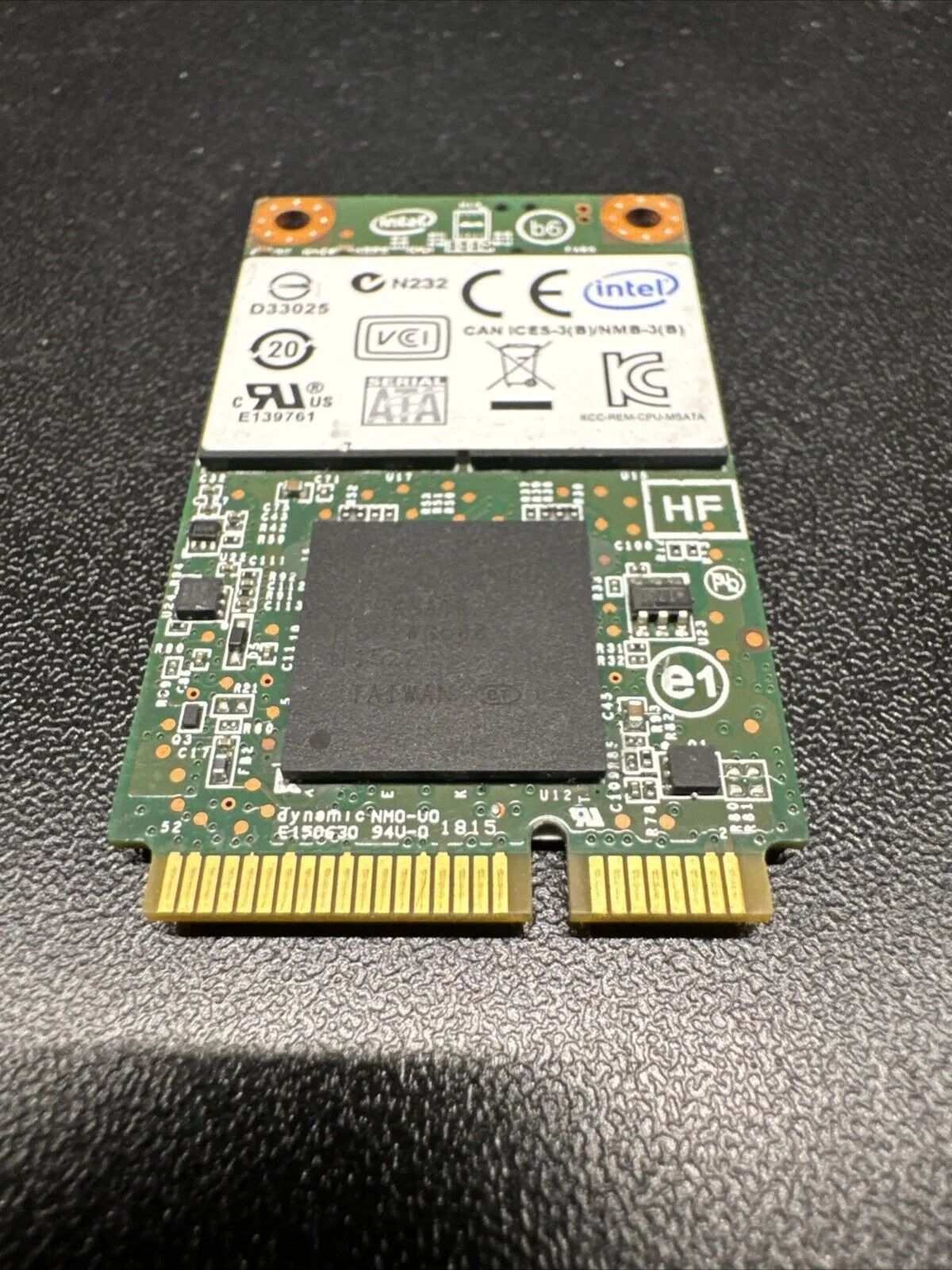
Dấu hiệu: đèn ổ cứng sáng liên tục lúc khởi động, mọi thao tác đều phải chờ. Ổ cơ HDD chỉ đọc được vài chục MB/s nên riêng việc nạp Windows đã lâu. Đây là nút thắt phần cứng.
6. Ổ đầy hoặc file hệ thống hỏng
Dấu hiệu: ổ C còn dưới 10% trống hoặc máy vừa bị tắt đột ngột. Dọn ổ bằng Disk Cleanup, chạy sfc /scannow và chkdsk /f /r.
Các bước làm theo thứ tự
- Tắt bớt ứng dụng trong Task Manager > Startup.
- Thử tắt Fast Startup xem có nhanh hơn không.
- Dùng msconfig tắt dịch vụ bên thứ ba thừa.
- Dọn ổ C, gỡ phần mềm không dùng.
- Chạy
sfc /scannowvàchkdsk /f /r. - Cập nhật Windows và driver.
- Cân nhắc nâng RAM và đặc biệt là nâng SSD nếu còn dùng HDD.
Bảng tra nhanh
| Triệu chứng | Nguyên nhân | Cách xử lý |
|---|---|---|
| Cài nhiều app, càng ngày càng chậm | Nhiều app khởi động cùng | Disable trong Task Manager > Startup |
| Treo/lâu lúc boot dù ít app | Fast Startup lỗi | Tắt Turn on fast startup |
| Đèn ổ sáng liên tục, mọi thứ đều chờ | Ổ HDD chậm | Nâng cấp SSD |
| 4GB RAM, mở vài app đã ì | Thiếu RAM | Nâng RAM lên 8GB+ |
| Ổ C gần đầy / vừa tắt đột ngột | Ổ đầy / file hỏng | Disk Cleanup, sfc, chkdsk |
Khi nào nên mang tới VNIT
Nếu đã dọn phần mềm, tắt startup, chạy sfc/chkdsk mà máy vẫn boot cả phút, hoặc máy còn dùng ổ HDD, RAM 4GB - đây là lúc nên nâng cấp phần cứng thay vì tinh chỉnh thêm. Trong thực tế, nâng SSD + tăng RAM là cặp nâng cấp biến máy cũ boot cả phút thành boot dưới 15 giây. Ngoài ra, nếu đèn ổ sáng liên tục kèm tiếng lạ, có thể ổ đang yếu và cần thay gấp để tránh mất dữ liệu.
VNIT nhận nâng SSD/RAM, tối ưu khởi động và chuyển nguyên Windows sang ổ mới không phải cài lại. Xem dịch vụ cài đặt và tối ưu Windows hoặc sửa máy tính. VNIT đo tốc độ ổ và RAM thực tế rồi mới tư vấn, đảm bảo Quý khách chi đúng chỗ đáng tiền.