
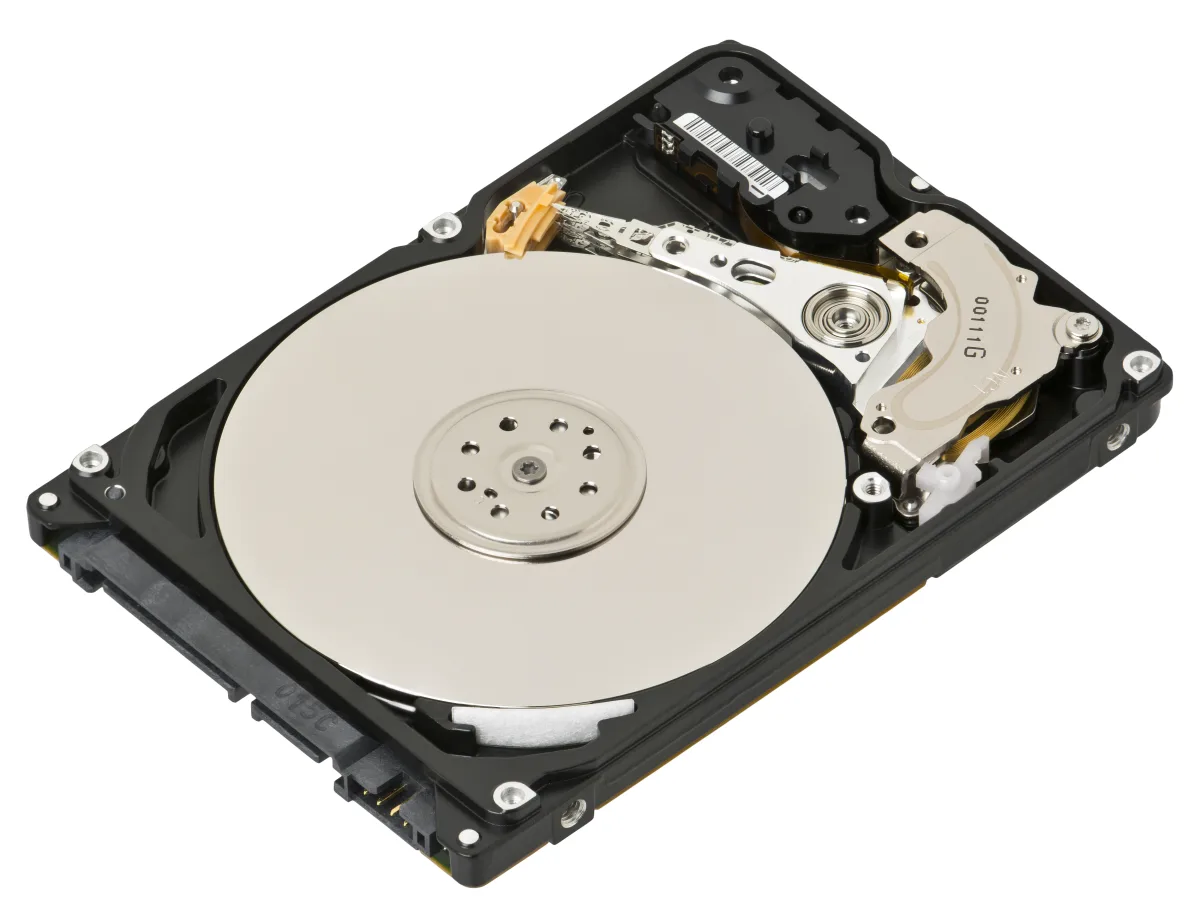
Một trong những lỗi khiến máy chậm khó chịu nhất là 100% disk: mở Task Manager (Ctrl+Shift+Esc) thấy cột Disk luôn đỏ ở mức 100% dù Quý khách chỉ lướt web. Hệ quả là máy đơ, bấm gì cũng phải chờ, mở ứng dụng lâu. Lỗi này gặp nhiều nhất trên máy còn dùng ổ cứng cơ (HDD), nhưng máy SSD cũng có thể dính do dịch vụ nền hoặc driver. Bài này VNIT đi qua từng nguyên nhân và cách xử lý theo thứ tự an toàn.
Cách xác định thủ phạm trước khi sửa
Mở Task Manager > tab Processes, bấm vào cột Disk để sắp xếp giảm dần. Xem tiến trình nào đang ngốn ổ nhiều nhất: nếu là System, Service Host: SysMain, Windows Search, Antimalware Service Executable (Windows Defender) hay Microsoft Compressed... mỗi cái ứng với một cách xử lý khác nhau bên dưới.
Các nguyên nhân cụ thể và cách xử lý
1. Dịch vụ SysMain (Superfetch)
Dấu hiệu: tiến trình Service Host: SysMain ngốn ổ. Đây là dịch vụ nạp trước ứng dụng, hữu ích với SSD nhưng lại làm HDD nghẽn. Cách tắt: gõ services.msc, tìm SysMain, chuột phải > Properties > đặt Startup type thành Disabled > Stop.
2. Windows Search lập chỉ mục
Dấu hiệu: Windows Search / SearchIndexer ngốn ổ, thường sau khi vừa cài Windows hoặc copy nhiều dữ liệu. Nếu cứ 100% mãi, vào services.msc tắt tạm Windows Search để kiểm tra.
3. Page file (bộ nhớ ảo) cấu hình sai
Dấu hiệu: máy ít RAM, ổ ghi liên tục. Chỉnh: gõ View advanced system settings > Performance Settings > Advanced > Virtual memory > Change, bỏ tick tự động, đặt cố định (ví dụ Initial và Maximum bằng nhau, khoảng 1.5 lần dung lượng RAM), rồi khởi động lại.
4. Driver AHCI/StorAHCI cũ
Dấu hiệu: 100% disk theo chu kỳ, tiến trình System ngốn ổ. Một số máy dính lỗi firmware của driver StorAHCI khiến ổ bị nghẽn. Cần cập nhật driver chipset/SATA từ hãng máy.
5. Windows Defender hoặc phần mềm diệt virus quét nền
Dấu hiệu: Antimalware Service Executable ngốn ổ. Chờ nó quét xong, hoặc đặt lịch quét vào lúc không dùng máy.
6. Ổ HDD đã yếu (nguyên nhân phần cứng)
Dấu hiệu: máy chậm cả khi đã tắt hết dịch vụ trên, có tiếng lạch cạch, copy file tốc độ vài trăm KB/s, đôi khi treo. Đây là dấu hiệu ổ sắp hỏng.
Các bước làm chung nên thực hiện
- Khởi động lại máy (nhiều khi chỉ do một tiến trình treo tạm thời).
- Chạy
sfc /scannowđể loại trừ file hệ thống hỏng. - Chạy
chkdsk /f /rkiểm tra sức khỏe ổ và sửa bad sector nhẹ. - Tắt lần lượt SysMain, Windows Search rồi quan sát Task Manager.
- Cập nhật driver chipset và Windows.
- Gỡ phần mềm rác/khởi động cùng máy không cần thiết (tab Startup trong Task Manager).
Bảng tra nhanh
| Tiến trình ngốn ổ | Nguyên nhân | Cách xử lý |
|---|---|---|
| Service Host: SysMain | Superfetch nghẽn HDD | Tắt SysMain trong services.msc |
| Windows Search / SearchIndexer | Đang lập chỉ mục | Chờ xong hoặc tắt Windows Search |
| System | Driver StorAHCI cũ | Cập nhật driver chipset/SATA |
| Antimalware Service Executable | Defender quét nền | Đặt lịch quét lúc rảnh |
| Chậm cả khi tắt hết, có tiếng lạ | Ổ HDD yếu | Kiểm tra/thay ổ, nâng SSD |
Khi nào nên mang tới VNIT
Nếu đã tắt SysMain, Windows Search, chỉnh page file, cập nhật driver mà cột Disk vẫn 100%, hoặc ổ có tiếng lạch cạch, tốc độ copy rất chậm, máy treo cứng - khả năng cao là ổ HDD đã suy yếu. Lúc này giải pháp thực sự không phải chỉnh phần mềm mà là nâng cấp lên SSD. Đây cũng là nâng cấp đáng giá nhất cho máy cũ: chuyển từ HDD sang SSD giúp máy khởi động và mở ứng dụng nhanh gấp nhiều lần, và xóa hẳn lỗi 100% disk.
VNIT nhận kiểm tra sức khỏe ổ, nâng cấp SSD và chuyển toàn bộ Windows + dữ liệu sang ổ mới mà không phải cài lại từ đầu. Xem dịch vụ sửa máy tính hoặc cài đặt tối ưu Windows. VNIT sẽ đo tốc độ ổ thực tế và tư vấn đúng - không thay khi chưa cần.