
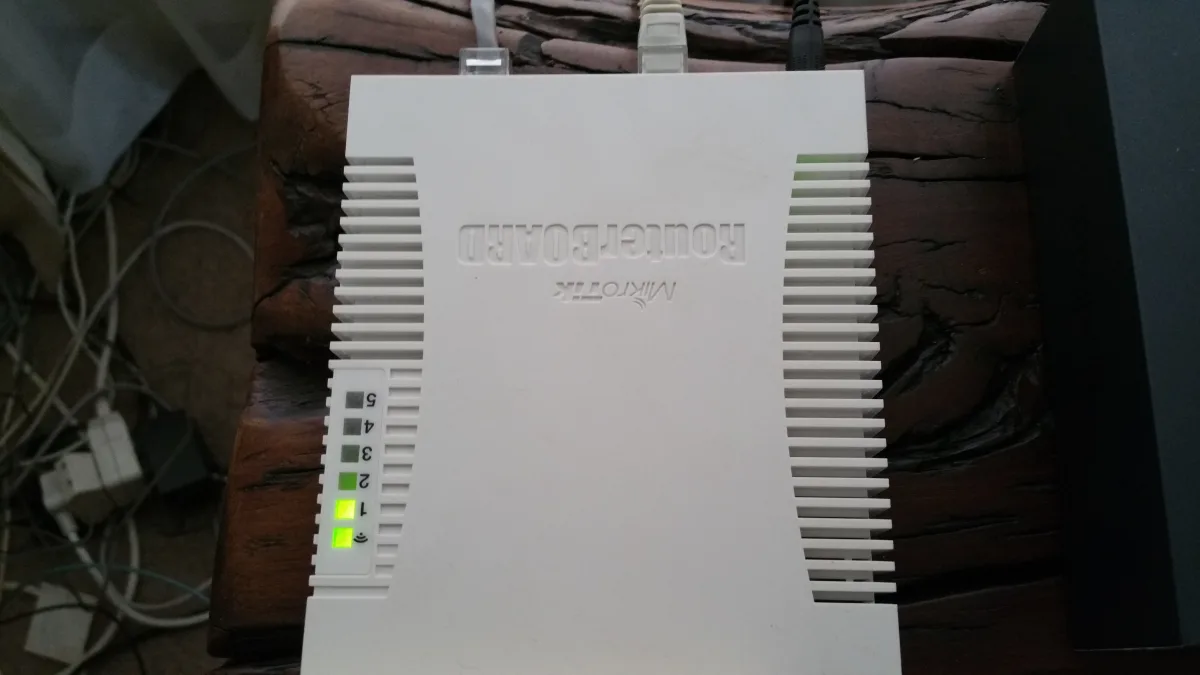
Máy tính báo WiFi có chấm than vàng, góc phải màn hình hiện dòng "No Internet" hoặc "Không có Internet" dù biểu tượng sóng vẫn đầy vạch — đây là một trong những lỗi mạng phổ biến nhất trên Windows 10 và Windows 11. VNIT gặp tình huống này gần như mỗi ngày. Bài viết dưới đây, VNIT hướng dẫn Quý khách xử lý theo đúng thứ tự một người thợ sẽ làm, từ thao tác đơn giản nhất tới cài lại driver, kèm cách phân biệt lỗi nằm ở máy hay ở modem/router.
Nhận diện đúng tình huống trước khi sửa
WiFi có nhiều kiểu lỗi khác nhau, mỗi kiểu có hướng xử lý riêng. Quý khách xác định máy mình đang rơi vào trường hợp nào:
- Đã kết nối nhưng "No Internet" / chấm than vàng: máy nối được vào router nhưng không ra được Internet. Đây là lỗi thường gặp nhất.
- Không thấy mạng WiFi nào: danh sách WiFi trống trơn, chỉ có nút bật/tắt.
- "Can't connect to this network" / "Không thể kết nối mạng này": bấm kết nối thì báo lỗi, thường do sai mật khẩu đã lưu.
- Mất hẳn card WiFi: không còn biểu tượng WiFi, chỉ còn dây mạng, trong Device Manager không thấy thiết bị Wireless.
Bảng tra nhanh triệu chứng → nguyên nhân → cách xử lý
| Triệu chứng | Nguyên nhân thường gặp | Cách xử lý nhanh |
|---|---|---|
| Nối WiFi nhưng chấm than vàng, No Internet | Kẹt DHCP/IP, hỏng DNS, lỗi modem | Quên mạng & nối lại; ipconfig /release + /renew; đổi DNS; khởi động lại modem |
| Chỉ 1 máy bị, máy khác vào bình thường | Lỗi nằm ở máy tính này | Reset winsock/IP, cài lại driver WiFi |
| Mọi thiết bị đều mất mạng | Lỗi modem/router hoặc nhà mạng | Khởi động lại modem, gọi nhà mạng |
| Không thấy WiFi nào | Tắt WiFi/Airplane, driver lỗi, công tắc cứng | Tắt Airplane, bật lại card, kiểm tra phím Fn WiFi |
| "Can't connect to this network" | Mật khẩu đã lưu bị sai/đổi | Quên mạng rồi nhập lại mật khẩu |
| Mất card WiFi trong Device Manager | Driver hỏng, lỏng card, hỏng phần cứng | Cài lại driver; nếu vẫn mất → mang tới VNIT |
| Vào mạng được lúc đầu rồi rớt sau khi ngủ máy | Windows tắt card để tiết kiệm pin | Tắt Power Management cho card WiFi |
Các bước xử lý chi tiết
Bước 1 — Quên mạng và kết nối lại
Đây là bước đầu tiên và giải quyết được nhiều trường hợp "Can't connect" hoặc chấm than vàng do lưu sai cấu hình cũ.
- Bấm chuột phải vào biểu tượng WiFi → Network & Internet settings.
- Vào WiFi → Manage known networks (Quản lý mạng đã biết).
- Chọn tên mạng đang lỗi → bấm Forget (Quên).
- Bấm lại vào tên mạng, nhập mật khẩu để kết nối mới hoàn toàn.
Bước 2 — Làm mới địa chỉ IP và xóa cache DNS
Nếu máy nối được router nhưng vẫn chấm than vàng, phần lớn do IP bị kẹt hoặc DNS hỏng. Quý khách bấm nút Start, gõ cmd, chuột phải chọn Run as administrator rồi gõ lần lượt (mỗi dòng bấm Enter):
ipconfig /release
ipconfig /renew
ipconfig /flushdns
Sau đó thử vào mạng lại. Lệnh này buộc máy xin lại IP từ modem và dọn sạch bộ nhớ đệm tên miền.
Bước 3 — Reset Winsock và ngăn xếp IP
Khi bước 2 chưa ăn thua, cần reset sâu hơn phần mạng của Windows. Vẫn trong cửa sổ Command Prompt (chạy quyền admin), gõ:
netsh winsock reset
netsh int ip reset
Bắt buộc khởi động lại máy sau hai lệnh này thì mới có hiệu lực. Đây là "liều thuốc" mạnh xử lý các lỗi mạng do phần mềm diệt virus, VPN cũ hoặc cấu hình hỏng để lại.
Bước 4 — Đổi DNS sang 8.8.8.8
Nếu vào được vài trang nhưng nhiều trang báo lỗi, hoặc mạng chập chờn, hãy đổi DNS:
- Mở Control Panel → Network and Sharing Center → Change adapter settings.
- Chuột phải vào card WiFi → Properties.
- Chọn Internet Protocol Version 4 (TCP/IPv4) → Properties.
- Chọn Use the following DNS server addresses, nhập:
Preferred:8.8.8.8
Alternate:8.8.4.4 - Bấm OK và thử lại.
Bước 5 — Tắt/bật lại Airplane mode và card WiFi
Với trường hợp "không thấy WiFi nào", trước tiên kiểm tra chế độ máy bay đang bật hay không (biểu tượng máy bay ở khay đồng hồ). Tắt Airplane, đồng thời nhiều laptop có phím tắt WiFi (Fn + F2/F3…) hoặc công tắc cứng bên hông — thử bật lại. Sau đó vào Change adapter settings, nếu card WiFi bị mờ (Disabled) thì chuột phải → Enable.
Bước 6 — Gỡ và cài lại driver WiFi
Driver lỗi là nguyên nhân số một khiến mất card WiFi hoặc WiFi chập chờn sau khi cập nhật Windows.
- Chuột phải Start → Device Manager.
- Mở mục Network adapters, tìm dòng có chữ Wireless, WiFi hoặc 802.11 (Intel, Realtek, Qualcomm…).
- Chuột phải → Uninstall device. Nếu có ô "Delete the driver software" thì đừng tick ở lần đầu.
- Khởi động lại máy — Windows thường tự cài lại driver.
Nếu sau khi khởi động vẫn không có WiFi, vào lại Device Manager → menu Action → Scan for hardware changes.
Bước 7 — Network reset (đặt lại toàn bộ mạng)
Khi các cách trên đều không ăn thua, dùng công cụ đặt lại toàn bộ: Settings → Network & Internet → Advanced network settings → Network reset. Windows sẽ gỡ và cài lại mọi card mạng rồi khởi động lại. Lưu ý: sau bước này Quý khách phải nhập lại mật khẩu WiFi và cấu hình VPN (nếu có).
Bước 8 — Tắt tiết kiệm pin cho card WiFi
Nếu WiFi hay rớt sau khi máy ngủ hoặc dùng một lúc thì gạt tính năng tiết kiệm pin của card: Device Manager → chuột phải card WiFi → Properties → Power Management → bỏ tick Allow the computer to turn off this device to save power.
Bước 9 — Cài driver chuẩn từ hãng
Driver Windows tự cài đôi khi không tối ưu. Nếu WiFi vẫn chập chờn, Quý khách nên tải driver Wireless đúng model máy từ trang chủ hãng (Dell, HP, Asus, Acer, Lenovo, MSI…) qua một máy khác rồi chép sang cài. Đây là cách dứt điểm nhiều lỗi WiFi "khó chịu" mà các bước reset không xử lý được.
Phân biệt lỗi máy tính hay lỗi modem/router
Đây là bước quan trọng nhất để khỏi mất công. Cách kiểm tra rất đơn giản:
- Thử thiết bị khác: lấy điện thoại hoặc một máy khác nối cùng WiFi. Nếu máy đó cũng không vào được Internet → lỗi ở modem/router hoặc nhà mạng, không phải máy của Quý khách.
- Khởi động lại modem: rút điện modem/router chờ 30 giây rồi cắm lại, đợi đèn ổn định. Rất nhiều trường hợp chấm than vàng biến mất chỉ sau thao tác này.
- Gọi nhà mạng: nếu tất cả thiết bị đều mất mạng và khởi động lại modem không cứu được, khả năng cao là đứt cáp hoặc sự cố đường truyền — gọi tổng đài nhà mạng (VNPT, Viettel, FPT…).
- Chỉ một máy bị: nếu các thiết bị khác vào mạng bình thường mà chỉ máy này lỗi → chắc chắn lỗi nằm ở máy, tập trung vào bước 1–9 ở trên.
Khi nào nên mang tới VNIT
Quý khách nên mang máy tới VNIT hoặc gọi thợ khi:
- Đã cài lại driver và Network reset nhưng Device Manager vẫn không thấy card WiFi — nhiều khả năng lỏng chân card, đứt dây ăng-ten hoặc hỏng module WiFi, cần mở máy kiểm tra.
- WiFi bắt sóng rất yếu, chỉ nối được khi ngồi sát modem — thường do đứt/lỏng dây ăng-ten sau khi tháo lắp máy.
- WiFi lúc có lúc không kèm hiện tượng máy nóng, treo — có thể liên quan phần cứng mainboard.
- Quý khách không tự tin thao tác dòng lệnh, hoặc đã làm hết mà vẫn không vào được mạng.
VNIT thay module WiFi, câu lại dây ăng-ten và cài đặt driver chuẩn cho mọi dòng laptop và máy tính. Tham khảo dịch vụ tại Sửa laptop và Sửa máy tính, hoặc đặt lịch mang máy tới để VNIT kiểm tra trực tiếp. Với các lỗi WiFi do phần mềm, VNIT thường xử lý ngay trong ngày.