
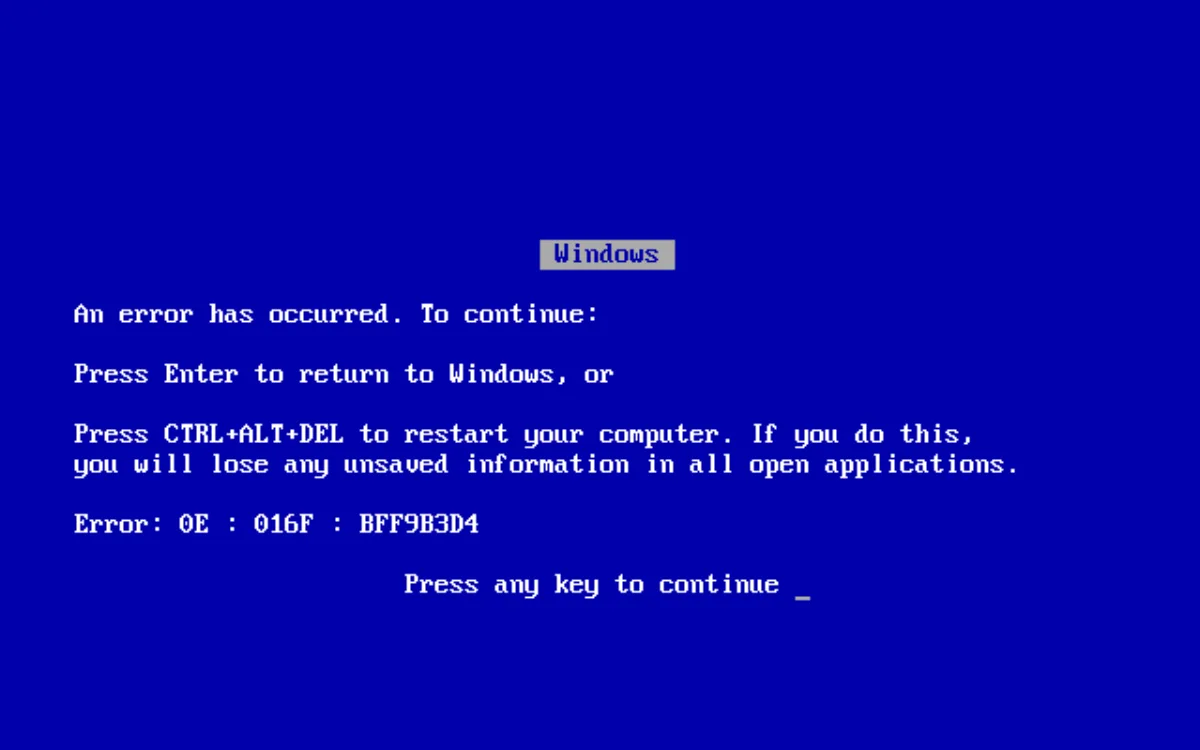
Quý khách vừa cài xong một phần mềm hay game, bấm mở lên thì thay vì chạy được, máy lại bung ra một ô thông báo lỗi lạ hoắc: thiếu file MSVCP140.dll, thiếu VCRUNTIME140.dll, hoặc mã lỗi 0xc000007b. Đây là nhóm lỗi rất hay gặp và tin vui là đa số sửa được ngay tại nhà, miễn là làm đúng cách. Trong bài này VNIT sẽ giải thích vì sao ứng dụng đòi mấy file đó và hướng dẫn xử lý an toàn, tránh dính bẫy malware.
File .dll là gì và vì sao thiếu?
DLL (Dynamic Link Library) là các "thư viện" dùng chung mà nhiều phần mềm cùng gọi tới khi chạy. Phần lớn được đóng gói sẵn trong các bộ thư viện chính thức của Microsoft như Visual C++ Redistributable, DirectX, .NET Framework. Khi máy Quý khách chưa cài đủ các bộ này (hoặc file bị hỏng, bị virus xóa), phần mềm sẽ báo thiếu dll và không khởi động được.
Còn lỗi 0xc000007b ("The application was unable to start correctly") thường xuất phát từ việc lẫn lộn phiên bản 32-bit và 64-bit giữa ứng dụng và thư viện — ví dụ ứng dụng 32-bit nhưng máy chỉ có thư viện 64-bit, hoặc ngược lại.
Các thông báo lỗi thường gặp
- "The program can't start because MSVCP140.dll is missing from your computer."
- "VCRUNTIME140.dll was not found."
- "The application was unable to start correctly (0xc000007b). Click OK to close the application."
- "To run this application, you must install .NET Framework..."
- Thiếu
d3dx9_43.dll,XINPUT1_3.dll— nhóm này thuộc DirectX, hay gặp khi chơi game.
Bảng tra: lỗi / file dll → gói cần cài
| File / mã lỗi | Thuộc bộ nào | Cần cài gì |
|---|---|---|
| MSVCP140.dll, VCRUNTIME140.dll, MSVCP120.dll... | Visual C++ Redistributable | Cài đủ bộ Visual C++ Redistributable (cả 2005–2022, cả x86 và x64) |
| 0xc000007b | Xung đột 32/64-bit hoặc thiếu VC++/DirectX | Cài đủ cả bản x86 lẫn x64 của VC++; cài đúng bản app; cài lại DirectX |
| d3dx9_43.dll, XINPUT1_3.dll, d3dcompiler... | DirectX | Cài DirectX End-User Runtime (bản web installer của Microsoft) |
| "...must install .NET Framework", mscoree.dll | .NET Framework / .NET Runtime | Cài .NET Framework 3.5 & 4.8, hoặc .NET Desktop Runtime bản mới |
| Thiếu dll ngẫu nhiên, mỗi lúc một file khác | Nghi virus xóa file / file hệ thống hỏng | Quét virus + chạy sfc/DISM |
Cách xử lý theo thứ tự
Bước 1: Cài đủ Visual C++ Redistributable
Đây là bước trị được đa số lỗi MSVCP140/VCRUNTIME140 và một phần lỗi 0xc000007b. Quan trọng: phải cài cả bản x86 (32-bit) lẫn x64 (64-bit), và cài đủ các đời từ 2005 tới 2015–2022, vì mỗi phần mềm được lập trình bằng một đời khác nhau. Quý khách tải từ trang chính thức của Microsoft. Chỉ tải từ trang chính thức của Microsoft, tuyệt đối không lấy từ web lạ. Link tải trực tiếp:
- Visual C++ 2015–2022 (bản mới đã gồm cả các đời cũ) — 64-bit: https://aka.ms/vs/17/release/vc_redist.x64.exe
- Visual C++ 2015–2022 — 32-bit: https://aka.ms/vs/17/release/vc_redist.x86.exe
VNIT khuyên cài cả x64 lẫn x86 để đủ cho mọi phần mềm, kể cả app 32-bit chạy trên Windows 64-bit.
Bước 2: Cài DirectX End-User Runtime
Nếu lỗi là các file d3dx*.dll, XINPUT*.dll (thường khi chơi game), tải DirectX End-User Runtime Web Installer từ Microsoft tại https://www.microsoft.com/download/details.aspx?id=35 và cài. Lưu ý bộ này bổ sung các thư viện DirectX cũ mà Windows không có sẵn, khác với DirectX 12 tích hợp trong hệ điều hành.
Bước 3: Cài .NET Framework / .NET Runtime
Với thông báo đòi .NET: bật .NET Framework 3.5 trong Control Panel > Programs > Turn Windows features on or off, và cài .NET Framework 4.8. Phần mềm đời mới có thể cần .NET Desktop Runtime (6/8...). Tải các bản .NET chính thức tại https://dotnet.microsoft.com/download.
Lưu ý: sau khi cài xong bất kỳ bộ runtime nào (Visual C++, DirectX, .NET), Quý khách nên khởi động lại máy rồi mới mở lại ứng dụng.
| File .dll thiếu / lỗi | Gói cần cài |
|---|---|
| VCRUNTIME140.dll, VCRUNTIME140_1.dll, MSVCP140.dll, MSVCP140_1.dll, MSVCP140_2.dll | Visual C++ Redistributable (cài cả x64 + x86) |
| Lỗi .NET (System.Runtime..., mscoree.dll, đòi cài .NET) | .NET Desktop Runtime / .NET Framework |
| d3dx9_43.dll, XINPUT1_3.dll, d3dcompiler... | DirectX End-User Runtime |
Cài xong nhớ khởi động lại máy để hệ thống nạp đủ thư viện mới.
Bước 4: Cài đúng bản 32/64-bit của phần mềm
Với lỗi 0xc000007b dai dẳng, hãy gỡ ứng dụng và cài lại đúng phiên bản phù hợp với Windows của Quý khách (đa số máy hiện nay là 64-bit nên ưu tiên bản x64 nếu có). Nhiều trường hợp lỗi biến mất chỉ nhờ chọn đúng bản cài.
Để biết Windows của mình là 32 hay 64-bit, Quý khách nhấn Win + I mở Settings, vào System > About, xem dòng System type. Nếu ghi "64-bit operating system" thì máy chạy được cả app 32-bit lẫn 64-bit — nhưng đúng như đã nói ở Bước 1, vẫn phải cài đủ cả hai bộ Visual C++ (x64 và x86) vì rất nhiều phần mềm thông dụng vẫn là bản 32-bit. Đây là lý do phổ biến nhất khiến lỗi 0xc000007b cứ tái đi tái lại dù Quý khách nghĩ mình đã cài runtime rồi.
Bước 5: Quét virus
Không ít trường hợp file dll bị virus xóa hoặc phá hỏng, nên cứ cài lại runtime là một lúc sau lại thiếu. Hãy quét toàn máy bằng Windows Security (Virus & threat protection > Full scan) hoặc phần mềm diệt virus uy tín trước khi kết luận.
Bước 6: Sửa file hệ thống bằng sfc / DISM
Mở Terminal/Command Prompt quyền Admin rồi chạy:
sfc /scannow
DISM /Online /Cleanup-Image /RestoreHealth
Hai lệnh này phục hồi các file hệ thống hỏng — hữu ích khi lỗi dll xuất hiện ngẫu nhiên, không cố định một file.
Bước 7: Cài lại chính phần mềm bị lỗi
Nếu chỉ một ứng dụng bị lỗi còn các phần mềm khác chạy tốt, khả năng bản cài của nó bị hỏng. Gỡ sạch rồi tải bản mới từ trang chính thức của nhà phát hành và cài lại.
Cảnh báo quan trọng: ĐỪNG tải file .dll lẻ trên web lạ
Khi gặp lỗi thiếu dll, nhiều người có thói quen gõ tên file lên mạng rồi tải riêng file đó về bỏ vào thư mục. VNIT khuyên Quý khách không nên làm vậy: các trang "tải dll miễn phí" thường đính kèm mã độc, và một file dll lẻ tải về gần như chắc chắn sai phiên bản, dẫn tới lỗi nặng hơn hoặc mất ổn định hệ thống. Cách đúng và an toàn là cài trọn gói runtime chính thức (Visual C++, DirectX, .NET) từ Microsoft như hướng dẫn ở trên — vừa đủ file, vừa đúng phiên bản, vừa sạch virus.
Khi nào nên mang tới VNIT
- Đã cài đủ Visual C++, DirectX, .NET mà lỗi vẫn còn.
- Lỗi thiếu dll lặp lại liên tục dù đã cài lại nhiều lần — dấu hiệu nghi virus hoặc Windows hỏng sâu.
- Máy báo lỗi kèm đơ, treo, khởi động lại bất thường.
- Quý khách không chắc chắn về nguồn tải hoặc ngại thao tác cài đặt hệ thống.
VNIT nhận kiểm tra và xử lý trọn gói các lỗi phần mềm, thiếu thư viện, nhiễm virus và cài đặt lại Windows sạch nếu cần, có sao lưu dữ liệu trước khi làm. Quý khách xem dịch vụ tại Sửa máy tính hoặc Sửa laptop, và đặt lịch để được hỗ trợ. Nếu Quý khách đã thử các bước trên mà chưa dứt lỗi, cứ liên hệ VNIT — thợ sẽ kiểm tra và tư vấn rõ trước khi tiến hành.