
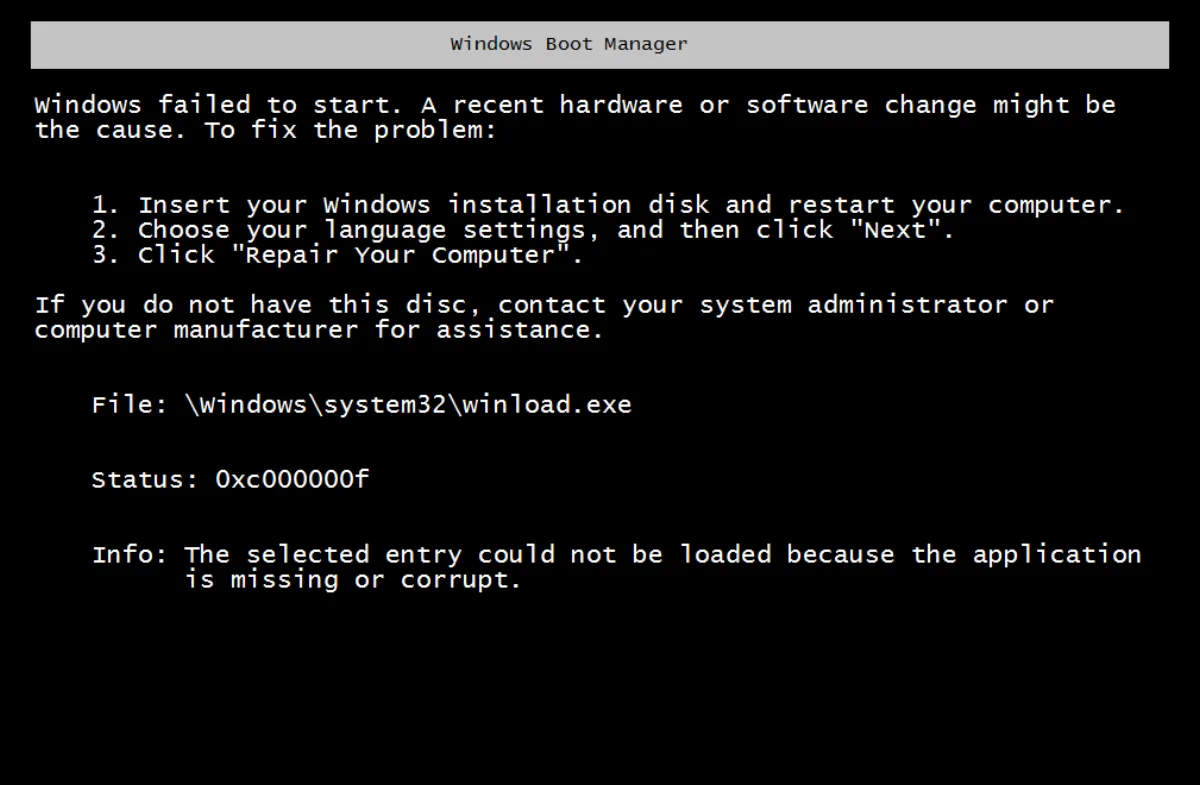
Không gì đáng lo bằng bật máy lên chỉ thấy màn hình đen với dòng chữ "No bootable device", "Boot device not found", "Operating system not found" hoặc "Reboot and select proper boot device". Nghĩa là máy không tìm thấy nơi chứa Windows để nạp. Tin tốt: nhiều trường hợp chỉ là thiết lập boot bị sai hoặc file khởi động hỏng, sửa được mà không mất dữ liệu. Tin cần lưu ý: đôi khi đó là dấu hiệu ổ cứng đã hỏng. Bài này VNIT giúp Quý khách phân biệt và xử lý.
Các nguyên nhân cụ thể và dấu hiệu
1. Thứ tự khởi động (boot order) bị đổi
Dấu hiệu: máy vừa cắm USB/ổ cứng ngoài, hoặc vừa vào BIOS chỉnh gì đó, hoặc pin CMOS yếu làm reset thiết lập. BIOS đang cố boot từ USB/ổ khác thay vì ổ chứa Windows.
2. Ổ cứng không được nhận
Dấu hiệu: vào BIOS không thấy tên ổ cứng trong danh sách. Thường do cáp ổ lỏng (sau khi máy bị va đập, vận chuyển) hoặc ổ hỏng.
3. File khởi động MBR/BCD hỏng
Dấu hiệu: BIOS vẫn thấy ổ nhưng Windows không nạp, hay xảy ra sau khi mất điện đột ngột, dính virus, hoặc cài song song hệ điều hành khác.
4. Chuẩn boot Legacy/UEFI không khớp
Dấu hiệu: sau khi cập nhật BIOS hoặc xóa/tạo lại phân vùng, chế độ boot bị lệch (UEFI vs Legacy) khiến máy không thấy Windows.
5. Ổ cứng hỏng thật
Dấu hiệu: BIOS lúc thấy lúc không ổ, có tiếng lạch cạch, hoặc ổ hiện dung lượng sai. Đây là lỗi phần cứng.
Các bước tự kiểm tra theo thứ tự
Bước 1: Rút hết thiết bị ngoài
Rút USB, ổ cứng di động, thẻ nhớ rồi khởi động lại. Rất nhiều ca chỉ vì máy cố boot từ USB đang cắm.
Bước 2: Kiểm tra boot order trong BIOS
Bật máy bấm phím vào BIOS (thường Del, F2, F10 tùy hãng). Vào mục Boot, xem ổ chứa Windows (thường tên có "Windows Boot Manager" hoặc tên ổ SSD/HDD) có đứng đầu không. Đưa nó lên đầu, lưu (F10) và khởi động lại.
Bước 3: Xác nhận BIOS có nhận ổ không
Vẫn trong BIOS, xem trang thông tin có liệt kê ổ cứng không. Nếu không thấy ổ: khả năng cáp lỏng hoặc ổ hỏng - với PC có thể mở cắm lại cáp SATA/nguồn; với laptop nên mang ra tiệm.
Bước 4: Sửa file khởi động bằng bootrec
Nếu BIOS thấy ổ nhưng Windows không lên, dùng USB cài Windows để vào Repair your computer > Troubleshoot > Advanced options > Command Prompt và chạy lần lượt:
bootrec /fixmbrbootrec /fixbootbootrec /scanosbootrec /rebuildbcd
Bốn lệnh này sửa bản ghi khởi động (MBR), sửa sector boot và dựng lại cấu hình khởi động BCD. Sau đó thử Startup Repair trong cùng menu Advanced options.
Bước 5: Kiểm tra chế độ boot UEFI/Legacy
Nếu vẫn không được, trong BIOS thử đổi giữa UEFI và Legacy/CSM cho khớp với cách Windows đã cài.
Bảng tra nhanh
| Triệu chứng | Nguyên nhân | Cách xử lý |
|---|---|---|
| Vừa cắm USB/ổ ngoài | Boot sai thiết bị | Rút thiết bị, sửa boot order |
| BIOS không thấy ổ | Cáp lỏng / ổ hỏng | Cắm lại cáp; ổ hỏng thì thay |
| BIOS thấy ổ, Windows không lên | MBR/BCD hỏng | bootrec fixmbr/fixboot/rebuildbcd |
| Sau khi update BIOS/chia ổ | UEFI/Legacy lệch | Đổi chế độ boot cho khớp |
| Ổ lúc thấy lúc không, tiếng lạ | Ổ hỏng phần cứng | Thay ổ, cứu dữ liệu |
Khi nào nên mang tới VNIT
Quý khách nên mang tới VNIT ngay khi: BIOS không nhận ổ cứng; ổ có tiếng lạch cạch hoặc dung lượng hiện sai; đã chạy bootrec và Startup Repair mà vẫn không vào được Windows; hoặc trong máy có dữ liệu quan trọng chưa sao lưu. Trường hợp ổ hỏng, việc quan trọng nhất là cứu dữ liệu trước rồi mới thay ổ - thao tác sai có thể làm mất dữ liệu vĩnh viễn.
VNIT có công cụ đọc ổ hỏng, cứu dữ liệu, thay ổ mới và cài lại Windows nguyên vẹn. Xem dịch vụ sửa máy tính hoặc cài đặt Windows. Nếu máy không lên và có dữ liệu quan trọng, Quý khách đừng cố thao tác nhiều - mang tới VNIT để được cứu dữ liệu an toàn.