
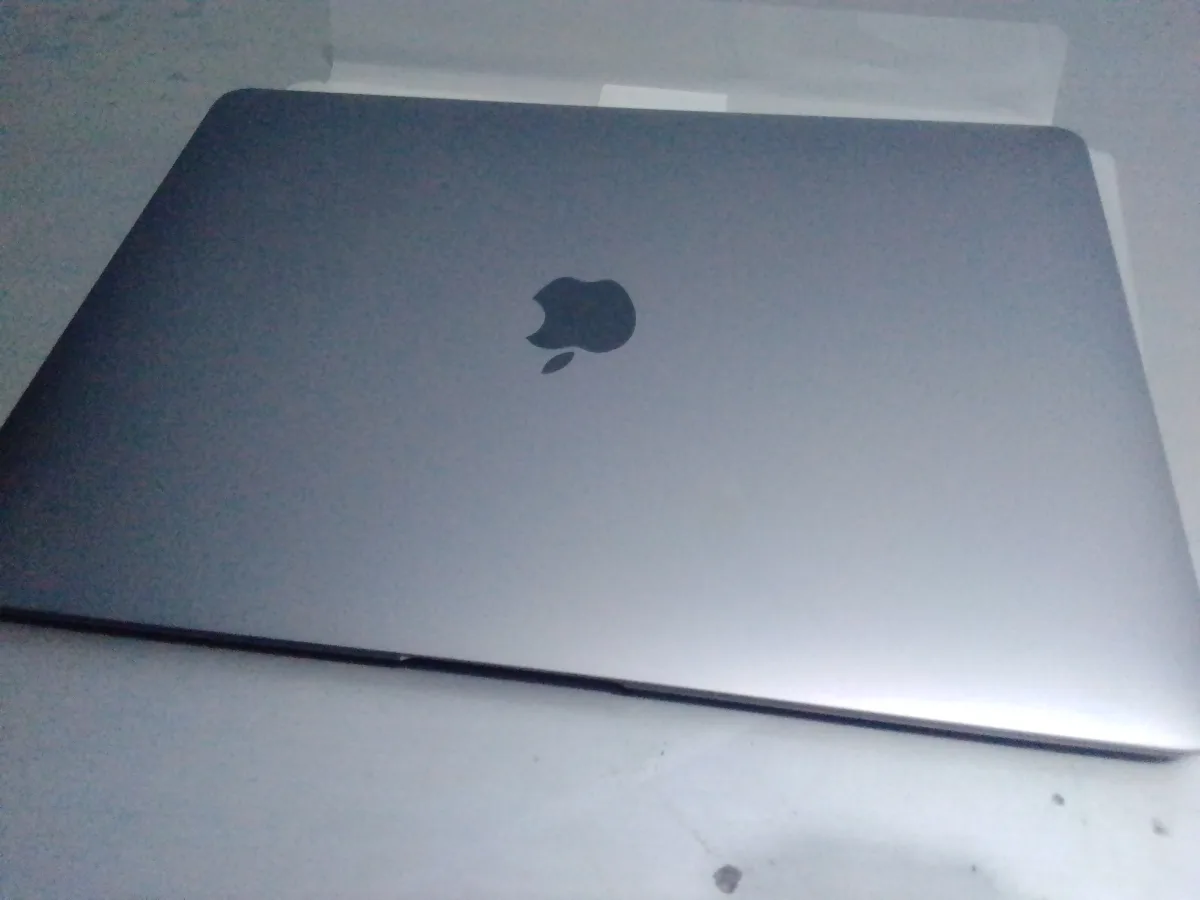
Vòng xoay cầu vồng (spinning wheel, dân kỹ thuật hay gọi vui là "beach ball") là cách macOS báo rằng một ứng dụng đang bận và chưa phản hồi kịp. Xuất hiện thoáng qua vài giây thì bình thường. Nhưng nếu nó quay mãi không dứt, kèm theo ứng dụng báo "Application Not Responding" hoặc cả máy đơ cứng không click được, thì đó là dấu hiệu Mac đang gặp vấn đề cần xử lý.
VNIT hướng dẫn Quý khách nhận diện nguyên nhân và khắc phục theo thứ tự hợp lý, đồng thời phân biệt rõ khi nào là do phần mềm/thiếu tài nguyên và khi nào là do ổ cứng hay mainboard lỗi.
Vì sao Mac bị đơ và hiện vòng xoay cầu vồng?
Các nguyên nhân phổ biến nhất, xếp theo tần suất VNIT gặp:
- Hết RAM: mở quá nhiều ứng dụng cùng lúc, đặc biệt là trình duyệt với hàng chục tab, phần mềm dựng phim, đồ họa. Khi RAM đầy, macOS phải dùng ổ cứng làm bộ nhớ ảo (swap), khiến máy chậm hẳn.
- Ổ cứng gần đầy: khi dung lượng trống dưới 10-15%, macOS thiếu chỗ để swap và ghi tạm, dẫn tới giật lag toàn hệ thống.
- Một ứng dụng bị treo: app xung đột hoặc lỗi khiến riêng nó "Not Responding", đôi khi kéo theo cả máy chậm.
- Quá nhiều app khởi động cùng máy: danh sách Login Items dài làm máy ì ạch ngay từ lúc mở nguồn.
- Ổ cứng/hệ thống lỗi: ổ SSD sắp hỏng, phân vùng lỗi, hoặc mainboard trục trặc gây đơ ngẫu nhiên.
Xử lý từng bước khi Mac đơ
1. Force Quit ứng dụng đang treo
Khi một app quay vòng cầu vồng mãi, nhấn tổ hợp Command + Option + Esc để mở cửa sổ Force Quit Applications. Ứng dụng đang treo thường ghi kèm chữ đỏ "Not Responding". Chọn nó rồi bấm Force Quit. Cách này đóng cưỡng bức app treo mà không cần khởi động lại cả máy. Lưu ý dữ liệu chưa lưu trong app đó có thể mất.
2. Đọc Activity Monitor để tìm thủ phạm
Mở Activity Monitor (trong Applications > Utilities, hoặc gõ tên trong Spotlight). Đây là công cụ quan trọng nhất để chẩn đoán. Quý khách xem lần lượt các tab:
- CPU: sắp xếp theo cột %CPU, tìm tiến trình ngốn CPU bất thường (thường 80-100% liên tục).
- Memory: xem "Memory Pressure" ở dưới - nếu vạch màu đỏ thì máy đang thiếu RAM nghiêm trọng. Tìm app ngốn RAM nhiều nhất.
- Disk: xem tiến trình đọc/ghi ổ liên tục - có thể là Spotlight đang lập chỉ mục, hoặc app đang xử lý nặng.
Chọn tiến trình có vấn đề và bấm nút (X) ở góc trên để tắt nó.
3. Giảm ứng dụng khởi động cùng máy
Vào System Settings > General > Login Items & Extensions. Tại mục Open at Login, gỡ những app không cần tự chạy khi bật máy (bấm dấu trừ). Ở phần dưới, tắt bớt các tiện ích chạy nền (background extensions) không cần thiết. Việc này giúp máy nhẹ và khởi động nhanh hơn rõ rệt.
4. Dọn dung lượng ổ cứng
Vào System Settings > General > Storage để xem dung lượng và các gợi ý dọn dẹp: xóa file trong thùng rác tự động, gỡ file lớn, chuyển ảnh/video lên iCloud. VNIT khuyên giữ ổ luôn trống ít nhất 15% để macOS chạy mượt.
5. Gỡ app nặng không dùng, tắt hiệu ứng
Gỡ những phần mềm nặng ít dùng. Nếu máy đời cũ, có thể tắt bớt hiệu ứng: System Settings > Accessibility > Display bật Reduce Motion và Reduce Transparency để giảm tải cho card đồ họa.
6. Cập nhật macOS
Vào System Settings > General > Software Update. Nhiều lỗi treo, rò rỉ bộ nhớ được Apple vá qua cập nhật.
7. Kiểm tra và sửa ổ đĩa bằng Disk Utility First Aid
Nếu máy đơ ngẫu nhiên, hãy kiểm tra sức khỏe ổ. Mở Disk Utility (Applications > Utilities), chọn ổ ở cột trái rồi bấm First Aid để macOS quét và sửa lỗi cấu trúc file. Nếu First Aid báo lỗi không sửa được, đó là dấu hiệu ổ có vấn đề nghiêm trọng - Quý khách nên sao lưu dữ liệu ngay và mang máy đi kiểm tra.
Bảng tra nhanh nguyên nhân - dấu hiệu - cách xử lý
| Dấu hiệu | Nguyên nhân | Cách xử lý |
|---|---|---|
| Đơ khi mở nhiều app/tab, Memory Pressure đỏ | Hết RAM | Đóng bớt app, xem Activity Monitor; cân nhắc nâng RAM (máy Intel) |
| Cả máy chậm, ổ báo gần đầy | Ổ cứng sắp hết chỗ | Dọn Storage, giữ trống >15% |
| Một app quay cầu vồng, báo Not Responding | App treo/xung đột | Force Quit (Cmd+Option+Esc) |
| Máy khởi động chậm, ì từ lúc mở nguồn | Quá nhiều Login Items | Gỡ app khởi động cùng máy |
| Đơ ngẫu nhiên, First Aid báo lỗi | Ổ SSD/phân vùng lỗi | Sao lưu ngay, mang tới VNIT |
| Đơ kèm treo máy, khởi động lại thường xuyên | Mainboard/chip nhớ lỗi | Mang tới VNIT kiểm tra phần cứng |
Chuyện RAM: Intel và Apple Silicon khác nhau
Với MacBook/iMac dùng chip Intel đời cũ, nhiều máy cho phép nâng RAM (một số dòng iMac, MacBook Pro trước 2016). Nếu Quý khách thường xuyên gặp Memory Pressure đỏ, nâng RAM là giải pháp đáng tiền.
Với Mac Apple Silicon (M1, M2, M3, M4), RAM được hàn thẳng vào chip (unified memory) và không thể nâng cấp sau khi mua. Nếu máy bản 8GB thường xuyên đầy RAM khi làm việc nặng, cách duy nhất là tối ưu thói quen dùng (đóng bớt tab, app) - phần cứng đã cố định từ lúc chọn cấu hình. Điểm an ủi là bộ nhớ hợp nhất của Apple Silicon quản lý rất hiệu quả, 8GB trên máy M thường "gánh" tốt hơn 8GB trên máy Intel cũ.
Phân biệt chậm do phần mềm và do ổ/main lỗi
Nếu máy chỉ chậm khi mở nhiều app, chậm lúc làm việc nặng rồi mở ít lại thì mượt, hoặc chậm dần theo thời gian dùng - đó gần như chắc chắn là vấn đề phần mềm/tài nguyên, tự tối ưu được. Ngược lại, các dấu hiệu sau nghiêng về lỗi phần cứng: máy đơ cứng ngẫu nhiên kể cả khi chỉ mở vài app, First Aid báo lỗi ổ không sửa được, máy tự khởi động lại/tắt nguồn đột ngột, hoặc đơ kèm sọc màn hình. Những trường hợp này cần đo đạc phần cứng.
Khi nào nên mang tới VNIT
Quý khách nên mang máy tới VNIT khi:
- Đã tối ưu phần mềm (đóng app, dọn ổ, cập nhật) mà máy vẫn đơ cứng thường xuyên.
- Disk Utility First Aid báo lỗi ổ không thể sửa - cần cứu dữ liệu và thay ổ.
- Máy tự khởi động lại, tắt đột ngột, hoặc đơ kèm hiện tượng lạ trên màn hình.
- Muốn nâng RAM/ổ cho máy Intel, hoặc kiểm tra sức khỏe SSD trước khi hỏng.
VNIT chuyên sửa MacBook và Mac Apple Silicon với đội kỹ thuật viên lành nghề, có công cụ đo sức khỏe ổ và chẩn đoán mainboard chuyên sâu. Quý khách xem dịch vụ tại sửa MacBook hoặc sửa MacBook M-series (Apple Silicon), và đặt lịch để được kiểm tra, cứu dữ liệu và báo giá trước khi sửa.