
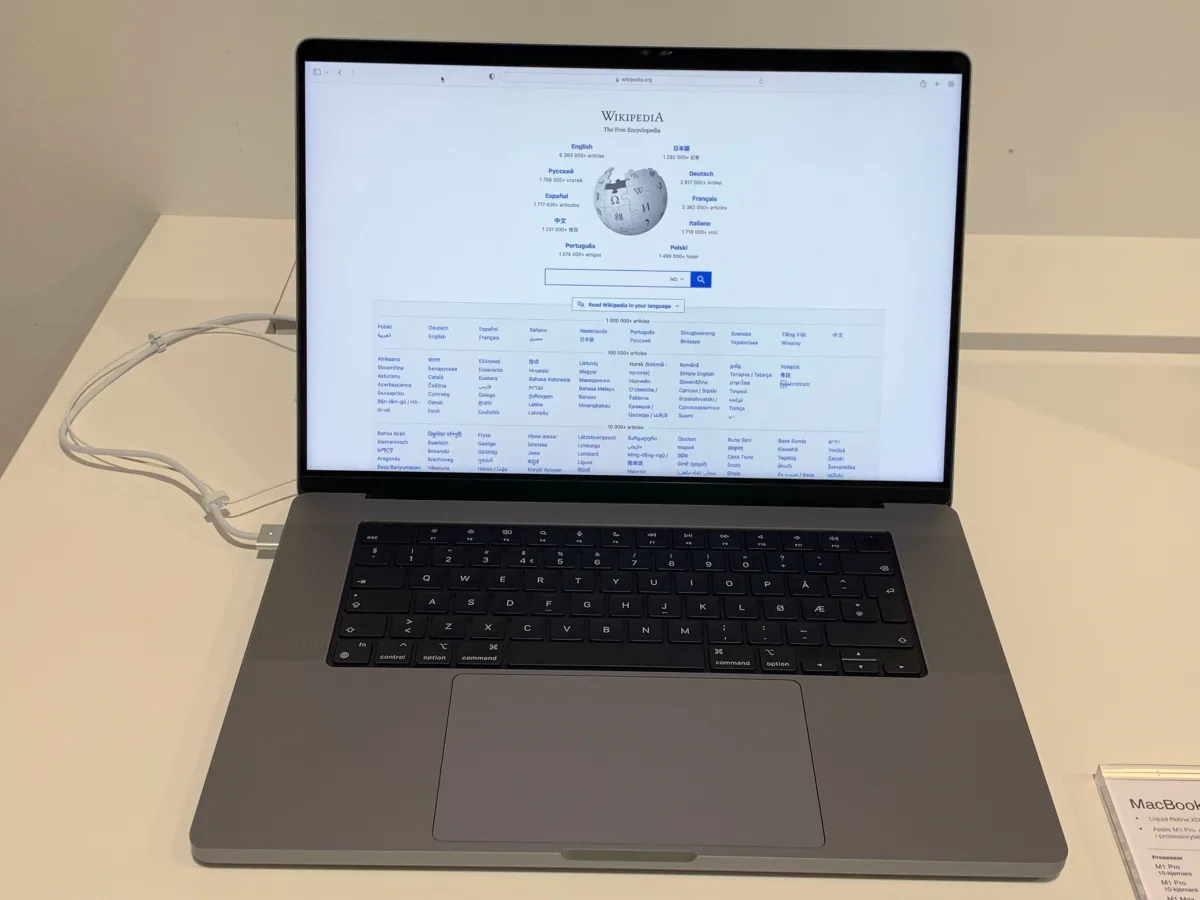
Bluetooth là "xương sống" cho gần như mọi phụ kiện không dây của Mac: Magic Mouse, Magic Keyboard, Magic Trackpad, tai nghe AirPods, loa, tay cầm chơi game. Khi Bluetooth trở chứng, Quý khách có thể mất luôn chuột và bàn phím trên iMac hoặc Mac mini, khiến máy gần như không dùng được. AirDrop - tính năng gửi file nhanh giữa các thiết bị Apple - lại phụ thuộc đồng thời vào cả Bluetooth lẫn Wi-Fi, nên khi một trong hai lỗi thì AirDrop cũng "tịt".
Bài viết này VNIT tổng hợp cách khắc phục có hệ thống, đi từ thao tác đơn giản đến sâu hơn, đồng thời chỉ rõ khi nào là lỗi phần mềm Quý khách tự xử lý được và khi nào cần mang máy tới VNIT.
Nhận diện đúng triệu chứng trước khi sửa
Việc sửa đúng phụ thuộc vào việc nhận diện đúng. Các triệu chứng thường gặp gồm:
- Bluetooth không bật được: gạt công tắc nhưng nó tự tắt lại, hoặc icon Bluetooth trên thanh menu mờ đi.
- "Bluetooth: Not Available": macOS báo phần cứng Bluetooth không khả dụng - đây là dấu hiệu nghiêm trọng hơn.
- Kết nối chập chờn: chuột/bàn phím giật, trễ, thỉnh thoảng mất kết nối vài giây rồi trở lại.
- Không ghép được thiết bị mới: AirPods hay Magic Mouse không hiện trong danh sách khi bấm ghép.
- AirDrop không thấy thiết bị: hai máy Apple ở cạnh nhau nhưng không nhìn thấy nhau.
Xử lý lỗi Bluetooth từng bước
1. Bật/tắt lại Bluetooth và khởi động lại máy
Cách đơn giản nhất nhưng hiệu quả bất ngờ. Vào System Settings > Bluetooth, tắt đi khoảng 10 giây rồi bật lại. Nếu không ăn thua, hãy khởi động lại Mac (menu Apple > Restart). Riêng với Mac Apple Silicon (M1, M2, M3, M4), việc khởi động lại này cũng chính là cách "reset" phần cứng cơ bản - Quý khách không cần và không thể reset SMC/NVRAM theo kiểu cũ nữa.
2. Quên và ghép lại thiết bị
Nếu chỉ một phụ kiện bị lỗi (ví dụ AirPods), khả năng cao là do hồ sơ ghép nối bị hỏng. Vào System Settings > Bluetooth, di chuột tới thiết bị đó, bấm biểu tượng (i) hoặc dấu X rồi chọn Forget This Device / Quên thiết bị này. Sau đó đưa thiết bị về chế độ ghép (với AirPods là giữ nút sau hộp tới khi đèn nhấp nháy trắng) và ghép lại từ đầu.
3. Kiểm tra pin và sạc thiết bị
Rất nhiều ca "Bluetooth lỗi" thực ra chỉ là do Magic Mouse/Keyboard hết pin hoặc AirPods cạn pin. Hãy sạc đầy trước khi kết luận Mac hỏng. Magic Mouse/Keyboard đời mới sạc bằng cổng Lightning/USB-C, chỉ cần vài phút là đủ dùng để kiểm tra.
4. Kiểm tra nhiễu sóng 2.4GHz và cổng USB 3
Bluetooth hoạt động ở băng tần 2.4GHz - cùng dải với nhiều thiết bị khác. Cổng và ổ cứng gắn ngoài chuẩn USB 3 khi hoạt động phát ra nhiễu điện từ có thể làm Bluetooth chập chờn. Nếu ổ cứng di động, hub USB, hoặc bộ phát Wi-Fi đặt sát Mac, hãy thử dời chúng ra xa và dùng cáp nối dài. Lò vi sóng, điện thoại đang sạc cũng có thể gây nhiễu tạm thời.
5. Xóa file cấu hình Bluetooth (.plist)
Khi Bluetooth lỗi dai dẳng, file cấu hình com.apple.Bluetooth.plist có thể đã bị hỏng. Thao tác: mở Finder, bấm menu Go > Go to Folder, nhập đường dẫn /Library/Preferences/, tìm và xóa file com.apple.Bluetooth.plist (máy sẽ hỏi mật khẩu admin). Sau đó khởi động lại Mac - macOS sẽ tự tạo lại file mới sạch sẽ và các thiết bị sẽ cần ghép lại. VNIT khuyên Quý khách sao lưu dữ liệu quan trọng trước khi thao tác trong thư mục hệ thống.
6. Reset module Bluetooth
Trên các bản macOS cũ (Monterey trở về trước), Quý khách có thể giữ Shift + Option rồi bấm icon Bluetooth trên thanh menu để hiện tùy chọn Reset the Bluetooth module. Từ macOS Ventura trở đi Apple đã ẩn tùy chọn này, và cách thay thế tương đương chính là xóa file .plist ở bước 5 rồi khởi động lại.
7. Cập nhật macOS
Một số lỗi Bluetooth là bug của hệ điều hành và được Apple vá qua bản cập nhật. Vào System Settings > General > Software Update để kiểm tra và cài bản mới nhất.
Xử lý riêng cho AirDrop
AirDrop cần cả Wi-Fi lẫn Bluetooth bật đồng thời trên cả hai máy. Nếu AirDrop không thấy thiết bị, Quý khách kiểm tra lần lượt:
- Bật Wi-Fi và Bluetooth trên cả hai thiết bị (không cần cùng một mạng Wi-Fi, nhưng cả hai phải bật Wi-Fi).
- Trong Finder chọn AirDrop ở thanh bên, đặt mục Allow me to be discovered by thành Everyone / Mọi người (hoặc Contacts Only nếu hai máy có lưu danh bạ của nhau).
- Cả hai máy phải bật màn hình và không ở chế độ ngủ.
- Tắt tạm tường lửa chặn kết nối đến: vào System Settings > Network > Firewall, nếu bật "Block all incoming connections" thì AirDrop sẽ bị chặn.
- Bật Handoff: System Settings > General > AirDrop & Handoff.
- Khoảng cách hai máy nên trong vòng 9 mét, không có vật cản kim loại dày.
Bảng tra nhanh triệu chứng - nguyên nhân - cách xử lý
| Triệu chứng | Nguyên nhân thường gặp | Hướng xử lý |
|---|---|---|
| Bluetooth tự tắt, không bật lại | Cấu hình .plist hỏng, bug macOS | Xóa .plist + khởi động lại, cập nhật macOS |
| "Bluetooth: Not Available" | Module/anten Bluetooth lỗi phần cứng | Thử khởi động lại; nếu vẫn báo lỗi → mang tới VNIT |
| Chuột/bàn phím giật, trễ | Nhiễu USB 3 / 2.4GHz, pin yếu | Sạc thiết bị, dời nguồn nhiễu ra xa |
| Không ghép được AirPods | Hồ sơ ghép hỏng, AirPods hết pin | Quên thiết bị, sạc, ghép lại |
| AirDrop không thấy máy kia | Wi-Fi/Bluetooth tắt, cài đặt Contacts Only, tường lửa | Bật đủ Wi-Fi+Bluetooth, đặt Everyone, tắt chặn firewall |
| Bluetooth chỉ lỗi sau va đập/vào nước | Đứt anten, bong chân IC, ẩm mạch | Mang tới VNIT kiểm tra phần cứng |
Phân biệt lỗi phần mềm và lỗi phần cứng
Đây là điểm mấu chốt để Quý khách khỏi mất thời gian. Nếu Bluetooth lúc được lúc không, lỗi sau khi cập nhật macOS, hoặc chỉ một vài thiết bị bị - phần lớn là lỗi phần mềm, tự xử lý được theo các bước trên. Ngược lại, nếu máy báo "Bluetooth: Not Available" kéo dài kể cả sau khi khởi động lại và xóa .plist, hoặc Bluetooth chết hẳn sau khi máy bị rơi, va đập, vào nước, thì khả năng cao là module Bluetooth (thường tích hợp chung card Wi-Fi) hoặc dây anten đã hỏng vật lý. Trường hợp này cần thợ mở máy đo đạc, không có cách sửa bằng phần mềm.
Khi nào nên mang tới VNIT
Quý khách nên mang máy tới VNIT khi:
- Đã thử tất cả bước trên mà vẫn báo "Bluetooth: Not Available".
- Bluetooth và Wi-Fi cùng lỗi (do dùng chung một card) - dấu hiệu điển hình hỏng card/anten.
- Lỗi xuất hiện sau va đập, rơi rớt hoặc dính nước.
- Bluetooth chập chờn do bong chân linh kiện, cần hàn lại (reball/reflow) hoặc thay card.
VNIT chuyên sửa MacBook và Mac Apple Silicon với đội kỹ thuật viên lành nghề, có máy đo và thiết bị hàn vi mạch chuyên dụng. Quý khách xem dịch vụ tại sửa MacBook hoặc sửa MacBook M-series (Apple Silicon), và đặt lịch để được kiểm tra miễn phí, báo giá trước khi sửa.