
Dữ liệu là thứ khó thay thế nhất trên máy tính. Trước khi Quý khách cài lại macOS, nâng cấp ổ cứng hay mang MacBook đi sửa, bước quan trọng nhất luôn là sao lưu toàn bộ dữ liệu. May mắn là macOS có sẵn công cụ Time Machine giúp làm việc này nhanh và an toàn. VNIT hướng dẫn Quý khách từ chuẩn bị ổ cứng đến khôi phục dữ liệu đầy đủ.
Vì sao cần sao lưu trước khi sửa hoặc cài lại
Nhiều thao tác kỹ thuật có thể xóa sạch dữ liệu, đôi khi ngoài ý muốn:
- Cài lại macOS thường yêu cầu xóa (erase) ổ đĩa.
- Thay ổ SSD đồng nghĩa dữ liệu trên ổ cũ không còn trên máy.
- Sửa lỗi phần mềm nặng có thể phải khôi phục cài đặt gốc.
- Ổ cứng hoặc bo mạch hỏng đột ngột khiến mất dữ liệu mà không báo trước.
Có sẵn một bản Time Machine, Quý khách hoàn toàn yên tâm: dù chuyện gì xảy ra với máy, dữ liệu vẫn có thể lấy lại.
Time Machine là gì
Time Machine là công cụ sao lưu tích hợp sẵn trong macOS. Nó tự động sao lưu ứng dụng, ảnh, tài liệu, email, cài đặt hệ thống và cả macOS ra một ổ cứng ngoài. Điểm mạnh là nó lưu nhiều "phiên bản theo thời gian", nên Quý khách có thể quay lại lấy một file như nó ở thời điểm tuần trước, không chỉ bản mới nhất.
Chuẩn bị ổ cứng ngoài để sao lưu
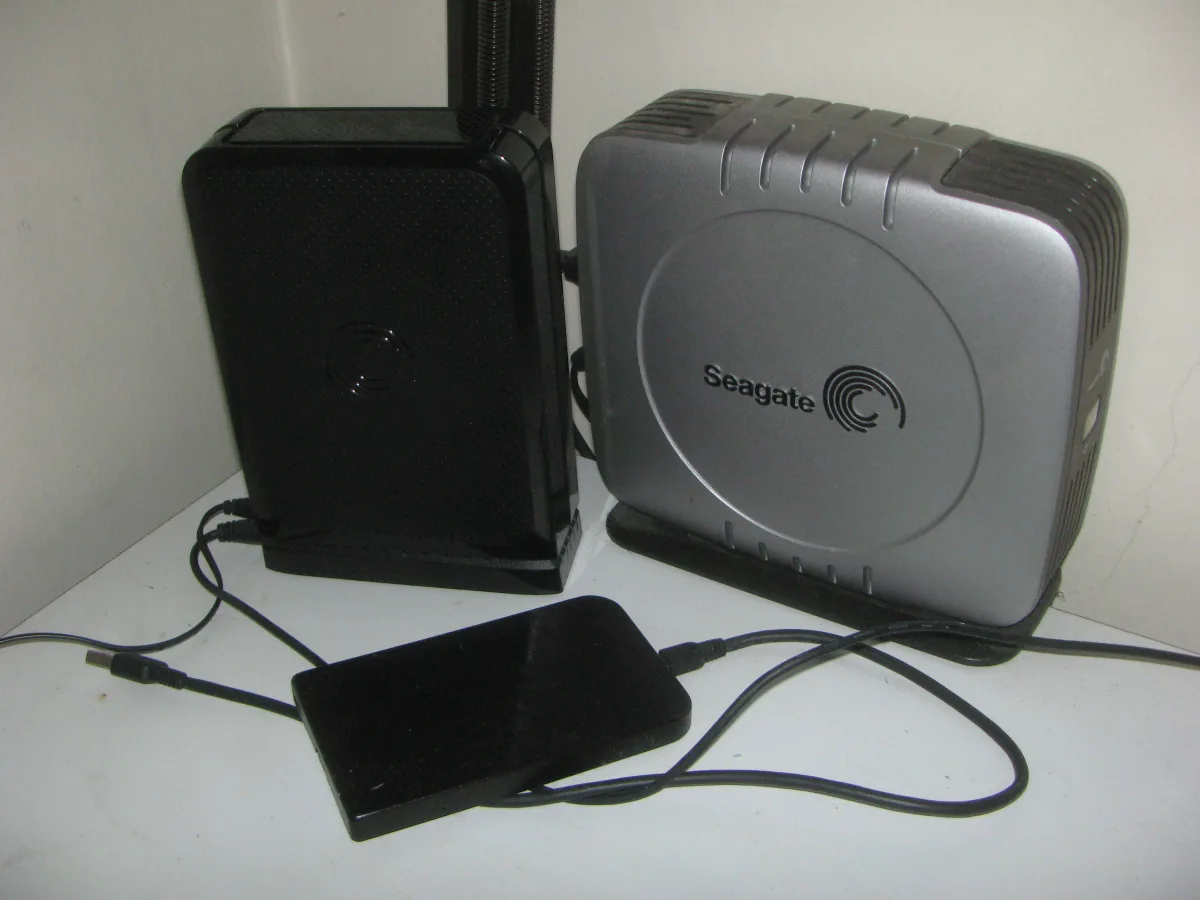
Time Machine cần một ổ lưu trữ riêng, thường là ổ cứng ngoài (HDD/SSD) kết nối qua USB hoặc USB-C:
- Dung lượng: nên chọn ổ có dung lượng ít nhất 1.5 đến 2 lần lượng dữ liệu cần sao lưu, để Time Machine lưu được nhiều mốc thời gian.
- Định dạng: khi kết nối ổ mới, macOS thường tự đề nghị định dạng lại (format) sang APFS hoặc Mac OS Extended (HFS+) cho phù hợp. Quý khách lưu ý format sẽ xóa dữ liệu có sẵn trên ổ, nên dùng ổ trống hoặc đã lưu dữ liệu quan trọng đi nơi khác.
- Nên dành một ổ chuyên để sao lưu, không dùng chung chép phim/nhạc lẫn lộn.
Cách bật và chạy Time Machine
Bật sao lưu
Cắm ổ cứng ngoài vào máy, sau đó vào System Settings > General > Time Machine > Add Backup Disk… (trên macOS cũ là System Preferences > Time Machine > Select Backup Disk…). Chọn ổ vừa cắm. Nếu ổ chưa đúng định dạng, macOS sẽ hỏi để format giúp Quý khách.
Mã hóa bản sao lưu
Khi thêm ổ, macOS cho phép bật Encrypt Backup (mã hóa). VNIT khuyến nghị bật tùy chọn này nếu ổ chứa dữ liệu nhạy cảm - Quý khách đặt một mật khẩu và cần nhớ kỹ, vì mất mật khẩu sẽ không khôi phục được.
Sao lưu tự động và thủ công
Sau khi thiết lập, Time Machine tự động sao lưu định kỳ mỗi khi ổ được cắm. Muốn sao lưu ngay lập tức (ví dụ ngay trước khi mang máy đi sửa), Quý khách bấm biểu tượng Time Machine trên thanh menu và chọn Back Up Now. Lần sao lưu đầu tiên có thể mất khá lâu vì chép toàn bộ; các lần sau chỉ chép phần thay đổi nên nhanh hơn nhiều.
Cách khôi phục dữ liệu từ Time Machine
Khôi phục một file lẻ
Cắm ổ sao lưu, bấm biểu tượng Time Machine > Browse Time Machine Backups. Dùng mốc thời gian bên phải màn hình để "lùi về" thời điểm mong muốn, chọn file/thư mục cần lấy rồi bấm Restore.
Khôi phục toàn bộ khi cài lại máy
Khi thiết lập một máy Mac vừa cài lại, ở bước Setup Assistant chọn Migration Assistant để chuyển toàn bộ dữ liệu, ứng dụng và cài đặt từ bản Time Machine sang. Nếu cần khôi phục sâu hơn, khởi động vào macOS Recovery rồi chọn Restore From Time Machine để đưa máy về đúng trạng thái đã sao lưu.
Lưu ý dòng Apple Silicon: để vào Recovery, tắt máy rồi giữ nút nguồn tới khi hiện tùy chọn khởi động. Trên máy Intel, giữ tổ hợp Command + R khi bật máy.
Bảng: tình huống và cách dùng Time Machine
| Tình huống | Cách dùng Time Machine |
|---|---|
| Trước khi mang máy đi sửa | Cắm ổ, bấm Back Up Now để có bản mới nhất |
| Lỡ xóa nhầm một file/thư mục | Browse Time Machine Backups, lùi thời gian, Restore |
| Cài lại macOS xong, cần lấy lại dữ liệu | Dùng Migration Assistant khi thiết lập máy |
| Muốn đưa máy về nguyên trạng thái cũ | Vào macOS Recovery > Restore From Time Machine |
| Chuyển sang MacBook mới | Migration Assistant đọc từ ổ Time Machine |
Time Machine không thay thế sao lưu đám mây
Ổ cứng sao lưu vẫn có thể hỏng, mất hoặc bị trộm. Vì vậy Quý khách nên áp dụng nguyên tắc hai bản sao lưu: một bản Time Machine trên ổ ngoài và một bản trên đám mây (iCloud, hoặc dịch vụ lưu trữ khác) cho các dữ liệu quan trọng. Như vậy nếu một nơi gặp sự cố, nơi còn lại vẫn cứu được dữ liệu.
Khi nào nên mang tới VNIT
Quý khách nên nhờ VNIT hỗ trợ trong các trường hợp:
- Máy không lên hoặc ổ lỗi khiến không tự sao lưu được - VNIT hỗ trợ cứu dữ liệu trước khi sửa.
- Time Machine báo lỗi, sao lưu không hoàn tất hoặc không nhận ổ.
- Cần cài lại macOS, thay SSD nhưng muốn giữ nguyên toàn bộ dữ liệu.
- Quên mật khẩu mã hóa bản sao lưu.
Trước mọi ca sửa chữa, VNIT luôn ưu tiên sao lưu và bảo toàn dữ liệu cho Quý khách. Tham khảo dịch vụ sửa MacBook, hoặc với dòng chip M xem sửa MacBook M-series. Quý khách đặt lịch để kỹ thuật viên VNIT kiểm tra và sao lưu an toàn trước khi tiến hành.