
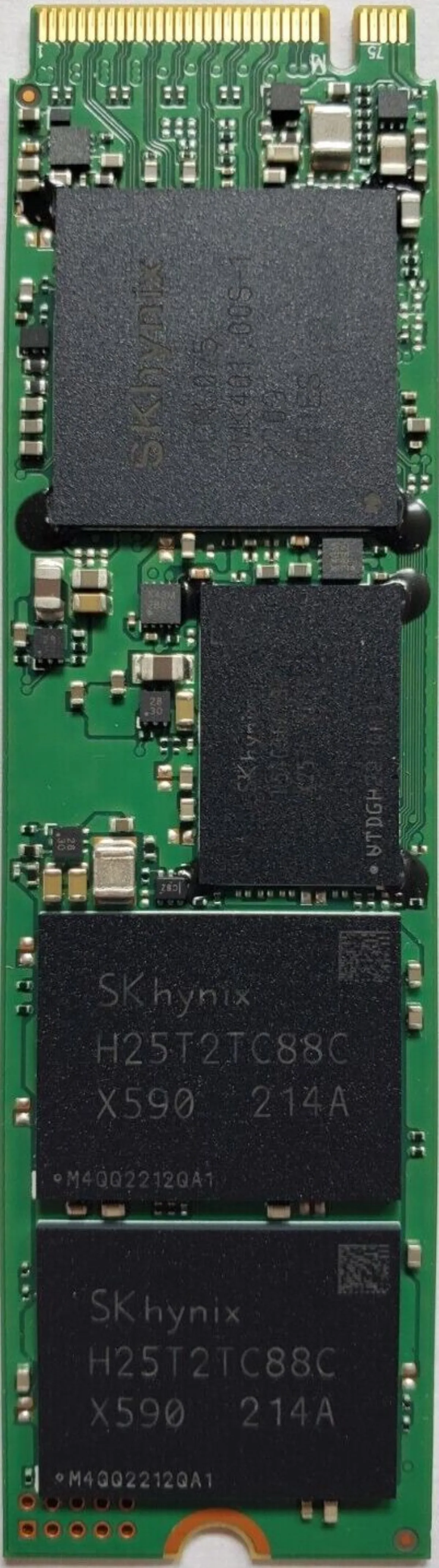
Nếu chỉ được chọn một thứ để nâng cấp cho chiếc máy cũ đang chậm, VNIT luôn khuyên: hãy nâng SSD trước. Đây là nâng cấp mang lại cảm giác khác biệt rõ nhất — máy khởi động nhanh, mở ứng dụng tức thì, hết cảnh "Disk 100%". Bài viết này giúp Quý khách chọn đúng loại SSD cho máy của mình và cách chuyển nguyên Windows sang SSD mà không phải cài lại từ đầu.
Vì sao SSD là nâng cấp đáng giá nhất?
Ổ cứng cơ (HDD) đọc/ghi bằng đĩa quay và đầu từ cơ học nên rất chậm. SSD dùng chip nhớ, tốc độ đọc/ghi nhanh gấp nhiều lần. Với máy cũ đang chạy HDD, thay bằng SSD giúp:
- Khởi động Windows từ hàng phút xuống còn chục giây;
- Mở ứng dụng, copy file nhanh hơn hẳn;
- Hết tình trạng Disk 100% trong Task Manager khiến máy đơ.
Đây là lý do SSD gần như luôn đáng nâng trước cả RAM đối với máy còn dùng ổ cơ.
Các loại SSD và cách nhận biết máy hỗ trợ loại nào
Có ba dạng SSD phổ biến, khác nhau ở khe cắm và tốc độ:
1. SSD SATA 2.5 inch
Hình chữ nhật dày như ổ laptop truyền thống, cắm qua cáp SATA. Đây là loại thay thế trực tiếp cho ổ HDD 2.5" cũ. Tốc độ bị giới hạn bởi chuẩn SATA (khoảng 550 MB/s) nhưng vẫn nhanh gấp nhiều lần HDD. Phù hợp máy đời cũ không có khe M.2.
2. SSD M.2 SATA
Dạng thanh nhỏ gọn cắm vào khe M.2 trên mainboard, nhưng vẫn chạy giao thức SATA nên tốc độ tương đương SSD 2.5" SATA. Nhìn giống hệt M.2 NVMe nên dễ nhầm.
3. SSD M.2 NVMe (PCIe)
Cũng cắm khe M.2 nhưng chạy qua đường PCIe, tốc độ nhanh hơn SATA nhiều lần. Đây là loại nhanh nhất, phổ biến trên máy đời mới.
Cách biết máy hỗ trợ loại nào: tra theo model máy trên trang hãng hoặc công cụ như crucial.com để biết máy có khe M.2 không, khe đó hỗ trợ SATA, NVMe hay cả hai, và kích thước chân cắm (phổ biến là M.2 2280 — dài 80mm). Khe M.2 và ổ SATA có thể cùng tồn tại, cho phép gắn thêm mà không phải bỏ ổ cũ.
Nên chọn dung lượng bao nhiêu?
| Loại máy / khe cắm | SSD phù hợp | Dung lượng gợi ý |
|---|---|---|
| Laptop cũ chỉ có ổ HDD 2.5", không khe M.2 | SSD SATA 2.5 inch | 256GB – 512GB |
| Máy có khe M.2 nhưng chỉ hỗ trợ SATA | SSD M.2 SATA | 256GB – 512GB |
| Laptop/PC đời mới có khe M.2 NVMe (PCIe) | SSD M.2 NVMe | 512GB – 1TB |
| Máy cần lưu nhiều dữ liệu, dựng phim, game | M.2 NVMe (+ giữ HDD làm kho) | 1TB trở lên |
Với đa số người dùng, 512GB là mức cân bằng tốt. Nếu máy còn khe trống, Quý khách có thể gắn SSD làm ổ chạy Windows và giữ HDD cũ làm ổ lưu trữ.
Nâng SSD: gắn thêm hay thay ổ?
- Còn khe trống (M.2 hoặc thêm khay ổ): gắn thêm SSD mà vẫn giữ ổ cũ — vừa nhanh vừa nhiều dung lượng.
- Chỉ có một khe: phải thay ổ cũ bằng SSD, khi đó cần chuyển dữ liệu sang trước.
Chuyển toàn bộ Windows + dữ liệu sang SSD — KHÔNG cài lại
Quý khách hoàn toàn có thể giữ nguyên Windows, phần mềm đã cài và dữ liệu, chỉ "sao chép nguyên bản" hệ điều hành sang SSD. Có hai hướng:
Cách 1: Clone (nhân bản) ổ — giữ nguyên mọi thứ
Dùng phần mềm clone như Macrium Reflect hoặc phần mềm đi kèm của hãng SSD (Samsung Data Migration, Acronis bản của WD/Crucial…). Các bước cơ bản:
- Kết nối SSD mới vào máy (qua khe M.2 còn trống hoặc cáp/hộp USB-to-SATA nếu chỉ có một khe);
- Sao lưu dữ liệu quan trọng trước để phòng sự cố;
- Mở phần mềm clone, chọn ổ nguồn (ổ cũ) và ổ đích (SSD mới), thực hiện clone toàn bộ;
- Sau khi xong, tắt máy, tháo/thay ổ cũ nếu cần, đặt SSD làm ổ khởi động.
Lưu ý: dung lượng dữ liệu đang dùng trên ổ cũ phải nhỏ hơn dung lượng SSD mới.
Cách 2: Cài mới sạch (clean install)
Nếu máy đã cài nhiều phần mềm rác hoặc Windows đang lỗi, cài mới sạch lên SSD cho máy "tinh khôi" hơn. Đổi lại Quý khách phải cài lại phần mềm và chép lại dữ liệu thủ công.
Sau khi lắp SSD cần kiểm tra gì?
- Khởi động từ SSD: vào BIOS/Boot menu đặt SSD làm ổ khởi động đầu tiên.
- Chế độ AHCI: đảm bảo SATA đang ở chế độ AHCI (không phải IDE) để SSD phát huy tốc độ.
- Bật TRIM: Windows thường tự bật TRIM giúp SSD bền và giữ tốc độ; có thể kiểm tra lại để chắc chắn.
- Kiểm tra máy nhận đủ dung lượng và dữ liệu còn nguyên vẹn.
Luôn sao lưu dữ liệu trước khi thao tác — đây là nguyên tắc quan trọng nhất khi thay/clone ổ.
Khi nào nên nhờ VNIT?
Quý khách nên để VNIT hỗ trợ nếu: không rõ máy hỗ trợ loại SSD nào, máy chỉ có một khe nên cần clone chuyển dữ liệu, hoặc muốn giữ nguyên Windows và toàn bộ dữ liệu mà không rủi ro. VNIT sẽ:
- Kiểm tra máy, tư vấn đúng loại SSD (SATA / M.2 SATA / NVMe) và dung lượng phù hợp;
- Clone giữ nguyên Windows, phần mềm và dữ liệu — không phải cài lại, không mất dữ liệu;
- Lắp đặt và kiểm tra AHCI, TRIM, khởi động; lắp tận nơi tại nhà hoặc văn phòng.
Tham khảo dịch vụ nâng cấp SSD. Nếu máy cũng thiếu RAM, xem thêm nâng cấp RAM; máy chậm hoặc lỗi tổng thể có thể dùng sửa máy tính. Để được hỗ trợ tận nơi, Quý khách vui lòng đặt lịch tại đây.