
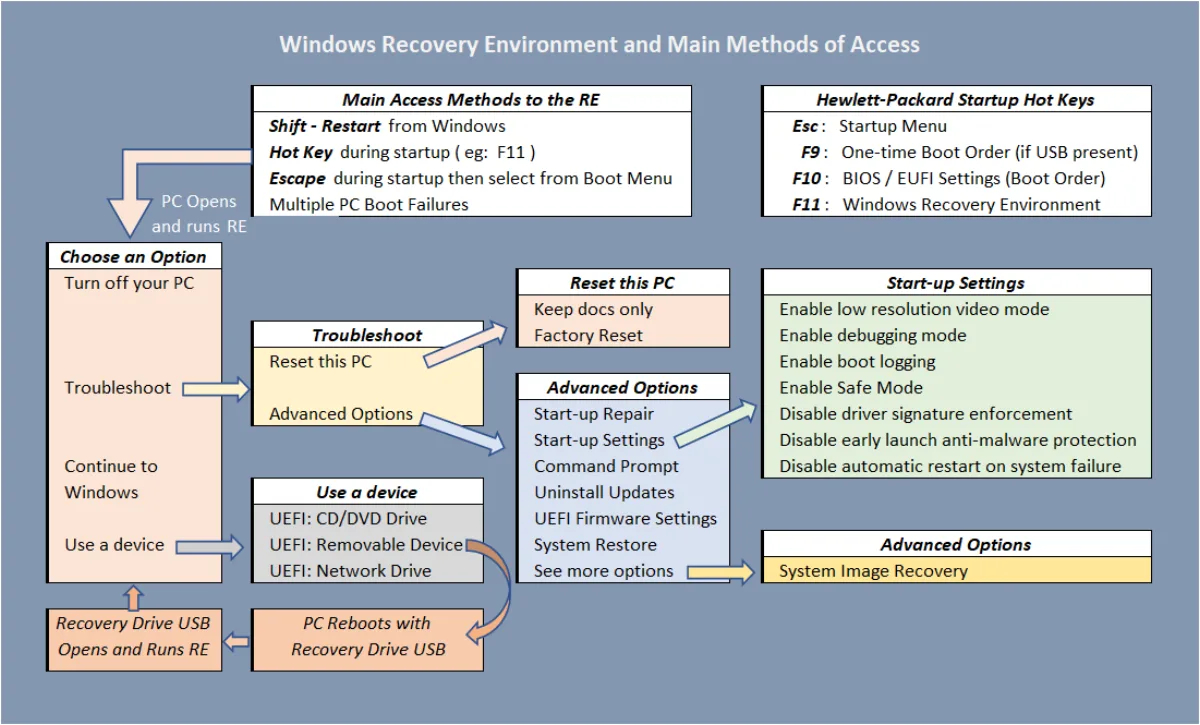
Máy vừa mở lên đã hiện dòng chữ Preparing Automatic Repair, rồi Diagnosing your PC, chờ một lúc lại báo Automatic Repair couldn't repair your PC và khởi động lại — cứ thế lặp đi lặp lại không vào được màn hình đăng nhập. Đây là một trong những lỗi VNIT gặp nhiều nhất mỗi ngày. Bài viết này giải thích vì sao máy rơi vào vòng lặp và hướng dẫn Quý khách từng cách thoát ra, sắp xếp từ an toàn tới nặng tay.
Vì sao máy kẹt ở Automatic Repair?
Automatic Repair là cơ chế tự sửa của Windows. Khi máy không khởi động được 2 lần liên tiếp, Windows tự bật công cụ này lên để dò lỗi. Vấn đề là bản thân công cụ nhiều khi cũng không sửa được, nên nó cứ chạy rồi restart, tạo thành vòng lặp. Nguyên nhân gốc thường là một trong các nhóm sau, mỗi nhóm có dấu hiệu riêng:
- Hỏng file khởi động (BCD/bootloader): thường xảy ra sau khi mất điện đột ngột, ép tắt máy, hoặc sau khi cài song song hệ điều hành khác. Máy vào thẳng Automatic Repair mà không có màn hình logo hãng lâu.
- Hỏng file hệ thống Windows: sau một bản cập nhật lỗi, hoặc virus. Máy có thể chạy Diagnosing rất lâu rồi mới báo lỗi.
- Ổ cứng/SSD sắp hỏng hoặc lỏng cáp: có tiếng lạch cạch (ổ HDD), máy lúc vào được lúc không, hoặc trong BIOS lúc thấy ổ lúc không.
- Driver hoặc bản update mới cài gây sập: lỗi xuất hiện ngay sau khi Quý khách cập nhật Windows hoặc cài driver card màn hình.
Bước chuẩn bị: vào được màn hình Advanced options
Gần như mọi cách sửa đều bắt đầu từ đây. Ở màn hình Automatic Repair couldn't repair your PC, Quý khách bấm Advanced options. Nếu không thấy nút này, hãy ép tắt máy (giữ nút nguồn 10 giây) đúng 2–3 lần liên tiếp ngay khi thấy logo, Windows sẽ tự đưa vào màn hình xanh Choose an option. Từ đây chọn Troubleshoot → Advanced options. Đây là môi trường khôi phục (WinRE) chứa toàn bộ công cụ bên dưới.
Nếu ép mấy lần vẫn không vào được WinRE, Quý khách cần một USB cài Windows (tạo bằng Media Creation Tool trên máy khác), cắm vào và boot từ USB, chọn Repair your computer ở góc dưới trái để vào cùng môi trường này.
Cách 1: Chạy lệnh sửa khởi động (bootrec)
Áp dụng khi nghi hỏng file khởi động. Vào Advanced options → Command Prompt và gõ lần lượt (mỗi dòng bấm Enter):
bootrec /fixmbr
bootrec /fixboot
bootrec /scanos
bootrec /rebuildbcd
Nếu bootrec /fixboot báo Access is denied (thường gặp trên máy chuẩn UEFI/GPT), Quý khách chạy thêm để dựng lại phân vùng khởi động:
bcdboot C:\Windows /s C: /f UEFIXong gõ exit, khởi động lại và thử vào Windows.
Cách 2: Kiểm tra và sửa ổ đĩa (chkdsk)
Áp dụng khi nghi ổ cứng có lỗi hoặc máy từng bị tắt đột ngột. Trong Command Prompt gõ:
chkdsk C: /f /rLệnh này quét và sửa lỗi cấu trúc, đánh dấu các sector hỏng. Với ổ HDD dung lượng lớn có thể chạy 30 phút đến vài giờ — Quý khách cứ để yên, đừng ngắt giữa chừng. Nếu chkdsk chạy tới đâu treo tới đó hoặc báo quá nhiều bad sector, gần như chắc chắn ổ đang hỏng vật lý, cần thay ổ và nên cứu dữ liệu sớm.
Cách 3: Sửa file hệ thống offline (SFC + DISM)
Áp dụng khi nghi hỏng file Windows sau update. Vì đang chạy ngoài Windows nên phải chỉ rõ ổ. Trước tiên xác định ký tự ổ chứa Windows (trong WinRE có khi C: bị đổi thành D:) bằng cách gõ diskpart, rồi list volume, tìm phân vùng dung lượng lớn có nhãn Windows, ghi nhớ ký tự rồi exit. Giả sử là D:, chạy:
sfc /scannow /offbootdir=D:\ /offwindir=D:\Windows
DISM /Image:D:\ /Cleanup-Image /RestoreHealth
SFC quét và thay các file hệ thống bị hỏng bằng bản gốc; DISM sửa kho ảnh hệ thống. Chạy xong khởi động lại.
Cách 4: Tắt hẳn Automatic Repair để đọc lỗi thật
Đôi khi Windows vẫn vào được nhưng cứ bị Automatic Repair chặn trước. Tắt tạm cơ chế này để máy bung thẳng vào Windows (hoặc hiện mã lỗi thật). Trong Command Prompt:
bcdedit /set {default} recoveryenabled NoKhởi động lại. Nếu vào được Windows, Quý khách nên bật lại sau khi sửa xong bằng bcdedit /set {default} recoveryenabled Yes. Lưu ý: cách này chỉ để chẩn đoán, không phải cách sửa gốc.
Cách 5: Khôi phục hệ thống về thời điểm còn tốt
Nếu lỗi mới xuất hiện sau khi cập nhật hay cài phần mềm, vào Advanced options → System Restore, chọn một điểm khôi phục có ngày trước khi lỗi phát sinh. Cách này đưa hệ thống về trạng thái cũ mà không xóa file cá nhân của Quý khách. Ngoài ra còn tùy chọn Uninstall Updates ở cùng menu để gỡ bản cập nhật chất lượng hoặc bản cập nhật tính năng mới nhất — rất hiệu quả khi thủ phạm là một bản Windows Update lỗi.
Bảng tóm tắt: chọn cách nào theo dấu hiệu
| Dấu hiệu | Nguyên nhân nghi ngờ | Cách thử trước |
|---|---|---|
| Vào thẳng Automatic Repair, không có logo lâu | Hỏng BCD/bootloader | Cách 1 (bootrec) |
| Vừa mất điện / ép tắt máy xong | Lỗi cấu trúc ổ đĩa | Cách 2 (chkdsk) |
| Lỗi sau khi Windows Update | Hỏng file hệ thống / update lỗi | Cách 3 hoặc 5 |
| Máy lúc nhận ổ lúc không, có tiếng lạ | Ổ cứng hỏng vật lý | Mang tới VNIT |
Khi nào nên mang tới VNIT?
Quý khách nên dừng tự thao tác và mang máy tới VNIT nếu: chkdsk báo nhiều bad sector hoặc treo giữa chừng; trong BIOS không thấy ổ cứng; đã chạy hết các cách trên vẫn lặp; hoặc trong máy có dữ liệu quan trọng chưa sao lưu (thao tác sai có thể mất sạch). Kỹ thuật VNIT sẽ đo sức khỏe ổ, cứu dữ liệu trước rồi mới xử lý hệ điều hành, tránh mất mát đáng tiếc. Quý khách có thể đặt lịch sửa tại đây hoặc xem thêm các dịch vụ sửa laptop của VNIT. Với trường hợp ổ hỏng, tham khảo dịch vụ thay ổ cứng SSD và cứu dữ liệu để được báo giá trước.
Automatic Repair phần lớn xử lý được tại nhà nếu ổ cứng còn tốt. Nhưng nếu nghi ổ yếu, đừng cố — mỗi lần khởi động lại là một lần rủi ro thêm cho dữ liệu. VNIT luôn ưu tiên cứu dữ liệu của Quý khách trước tiên.