
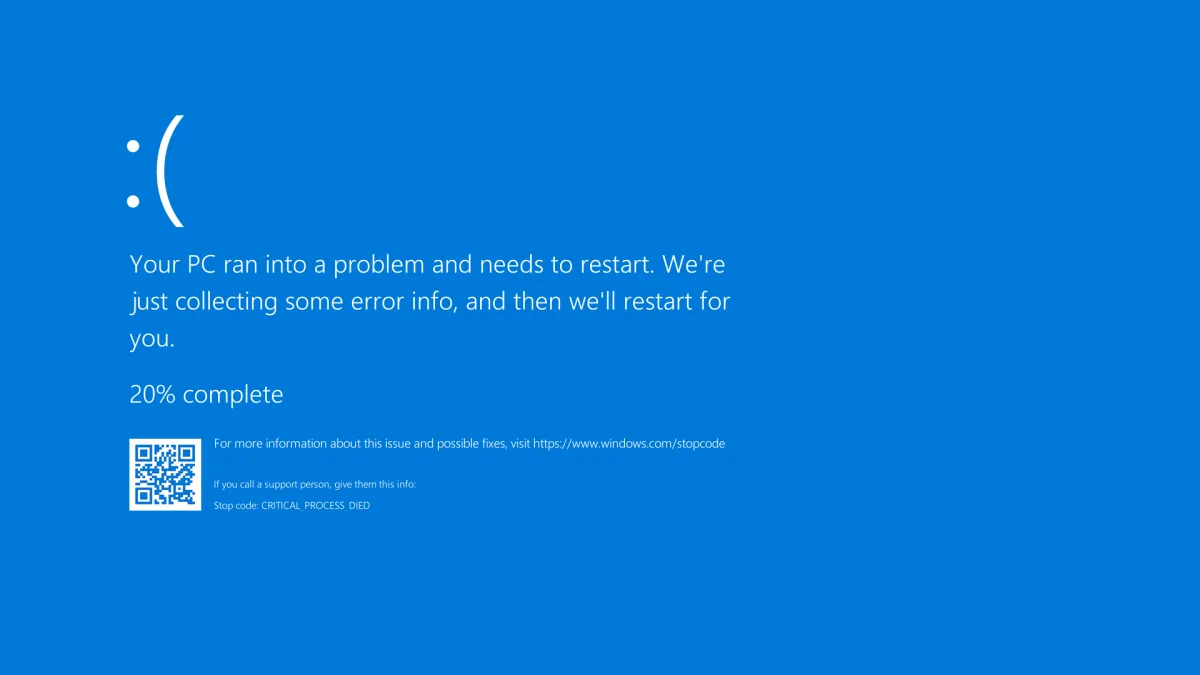
Màn hình xanh chết chóc (BSOD - Blue Screen of Death) là màn hình màu xanh kèm dòng chữ "Your PC ran into a problem and needs to restart" và một mã STOP. Nhiều Quý khách hoảng khi thấy nó, nhưng thực chất đây là cơ chế tự bảo vệ: Windows phát hiện một lỗi nghiêm trọng có thể làm hỏng dữ liệu nên chủ động dừng lại thay vì chạy tiếp. Điều quan trọng nhất không phải là màu xanh, mà là mã lỗi nó để lại. Trong bài này VNIT hướng dẫn Quý khách cách đọc mã đó và xử lý đúng nguyên nhân, thay vì cài lại Windows một cách mù quáng.
Đọc mã STOP - bước quan trọng nhất
Trên màn hình xanh của Windows 10/11 luôn có một dòng ghi "Stop code:" ở gần đáy, ví dụ CRITICAL_PROCESS_DIED. Nếu máy khởi động lại quá nhanh chưa kịp đọc, Quý khách có thể tra lại sau khi vào được Windows bằng công cụ Event Viewer (gõ trong Start) mục Windows Logs > System, tìm dòng nguồn "BugCheck". Ngoài ra file kết xuất nằm ở C:\Windows\Minidump - VNIT thường dùng file này để chẩn đoán chính xác driver gây lỗi.
Ý nghĩa các mã hay gặp
- CRITICAL_PROCESS_DIED: một tiến trình hệ thống cốt lõi bị chết, thường do file hệ thống hỏng hoặc driver xung đột.
- MEMORY_MANAGEMENT: lỗi quản lý bộ nhớ, phần lớn liên quan RAM lỏng/lỗi hoặc driver RAM ảo.
- PAGE_FAULT_IN_NONPAGED_AREA: Windows đòi dữ liệu trong RAM nhưng không thấy - hay do RAM lỗi hoặc driver.
- IRQL_NOT_LESS_OR_EQUAL: driver truy cập vùng nhớ sai, thường sau khi cập nhật driver card màn hình/mạng.
- DPC_WATCHDOG_VIOLATION: driver phản hồi chậm, hay gặp với driver ổ SSD hoặc chipset cũ.
- SYSTEM_SERVICE_EXCEPTION / KERNEL_SECURITY_CHECK_FAILURE: xung đột phần mềm/driver hoặc file hệ thống hỏng.
- WHEA_UNCORRECTABLE_ERROR: lỗi phần cứng thật (CPU/nguồn/nhiệt) - mã này thiên về phần cứng, cần kiểm tra kỹ.
Các nguyên nhân cụ thể và dấu hiệu nhận biết
1. Driver lỗi hoặc mới cập nhật
Dấu hiệu: BSOD bắt đầu ngay sau khi Quý khách cập nhật Windows, cài driver card màn hình mới, hoặc cắm thiết bị lạ. Đây là nguyên nhân số một.
2. RAM lỗi hoặc lắp lỏng
Dấu hiệu: BSOD ngẫu nhiên, đổi mã liên tục (khi MEMORY_MANAGEMENT, khi PAGE_FAULT), máy đôi khi không lên hình. Thường gặp trên máy vừa nâng cấp RAM hoặc bị va đập.
3. File hệ thống Windows hỏng
Dấu hiệu: BSOD sau khi máy bị tắt đột ngột (mất điện), sau khi dính virus hoặc gỡ phần mềm dở dang.
4. Ổ cứng/SSD suy yếu
Dấu hiệu: máy hay treo trước khi văng màn hình xanh, mở file chậm, đôi lúc kèm tiếng lạch cạch (ổ HDD).
5. Nhiệt độ và nguồn điện
Dấu hiệu: BSOD khi chơi game/render nặng, máy nóng ran, quạt gào. Mã hay gặp là WHEA_UNCORRECTABLE_ERROR - đây là dấu hiệu nghiêng về phần cứng.
Các bước tự xử lý theo thứ tự
- Gỡ thay đổi gần nhất: nếu vừa cài driver/phần mềm, hãy gỡ nó ra. Vào Device Manager chuột phải thiết bị nghi ngờ > Roll Back Driver để lùi driver về bản cũ.
- Vào Safe Mode: khởi động lại 3 lần liên tiếp để Windows bung màn hình phục hồi, chọn Troubleshoot > Advanced options > Startup Settings > Restart, rồi bấm 4 hoặc 5. Nếu ở Safe Mode máy không văng BSOD nữa thì lỗi gần như chắc chắn do driver/phần mềm.
- Quét file hệ thống: mở Command Prompt bằng quyền Admin, chạy lần lượt:
sfc /scannowDISM /Online /Cleanup-Image /RestoreHealth
Hai lệnh này sửa file Windows hỏng. - Kiểm tra ổ cứng: chạy
chkdsk /f /rrồi khởi động lại để nó quét toàn ổ (mất thời gian, cứ để chạy). - Kiểm tra RAM: gõ Windows Memory Diagnostic trong Start, chọn khởi động lại và kiểm tra. Nếu báo lỗi, hãy tháo RAM lau chân tiếp xúc và cắm chặt lại.
- Cập nhật Windows và driver chipset: nhiều BSOD được vá bằng bản cập nhật chính thức.
- Dùng System Restore: nếu có điểm khôi phục, đưa máy về thời điểm chưa lỗi.
Bảng tra nhanh triệu chứng - nguyên nhân - cách xử lý
| Mã / triệu chứng | Nguyên nhân thường gặp | Cách xử lý |
|---|---|---|
| BSOD sau khi cập nhật driver | Driver xung đột | Roll Back Driver, vào Safe Mode gỡ driver |
| MEMORY_MANAGEMENT / PAGE_FAULT đổi mã liên tục | RAM lỗi/lỏng | Windows Memory Diagnostic, cắm lại RAM |
| CRITICAL_PROCESS_DIED sau khi mất điện | File hệ thống hỏng | sfc /scannow + DISM RestoreHealth |
| Hay treo rồi mới xanh, mở file chậm | Ổ cứng/SSD yếu | chkdsk /f /r, kiểm tra sức khỏe ổ |
| WHEA_UNCORRECTABLE_ERROR khi chạy nặng | Nhiệt/nguồn/CPU | Vệ sinh tản nhiệt, kiểm tra phần cứng tại tiệm |
Khi nào nên mang tới VNIT
Quý khách nên mang máy tới khi: đã chạy sfc/DISM/chkdsk mà vẫn xanh; BSOD ngay cả trong Safe Mode; máy văng mã WHEA_UNCORRECTABLE_ERROR; có tiếng lạ, mùi khét, hoặc máy nóng bất thường; hoặc máy không vào nổi Windows để thao tác. Những trường hợp này thường là RAM/ổ cứng/main/nguồn lỗi phần cứng, cần máy đo và linh kiện thử thay - việc tự làm dễ mất dữ liệu.
VNIT có dịch vụ chẩn đoán màn hình xanh: đọc file minidump xác định đúng driver/linh kiện, test RAM và ổ bằng thiết bị chuyên dụng, cứu dữ liệu trước khi cài lại. Quý khách xem dịch vụ sửa máy tính hoặc cài đặt Windows để được hỗ trợ. Đừng vội cài lại Windows khi chưa biết nguyên nhân - nếu do RAM hay ổ lỗi, cài lại chỉ tốn công mà máy vẫn xanh.