
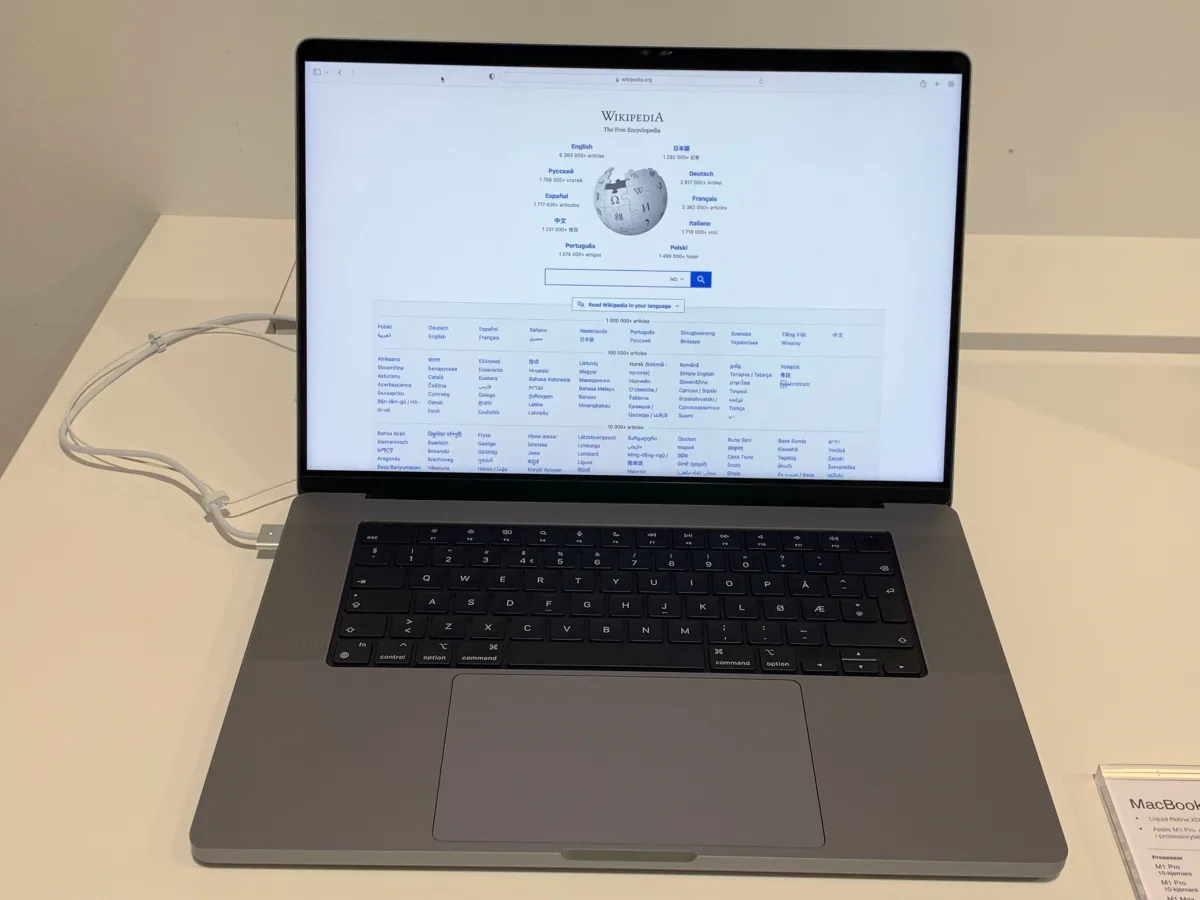
Đang dùng thì màn hình bỗng tối đen, hiện dòng chữ nhiều thứ tiếng "You need to restart your computer. Hold down the Power button…", rồi máy tự khởi động lại. Hoặc sau khi bật máy lên lại, Quý khách nhận được thông báo "Your computer restarted because of a problem". Đó chính là kernel panic — tình trạng nhân hệ điều hành macOS gặp một lỗi nghiêm trọng đến mức không thể tiếp tục, buộc phải khởi động lại để tự bảo vệ.
Kernel panic không phải lúc nào cũng là hỏng phần cứng. Rất nhiều trường hợp chỉ do một phần mềm hoặc thiết bị ngoại vi xung đột. VNIT hướng dẫn Quý khách cách khoanh vùng nguyên nhân và xử lý một cách bài bản dưới đây. Lưu ý xuyên suốt bài: thao tác trên máy Intel và máy Apple Silicon (M1, M2, M3, M4) là khác nhau.
Kernel panic là gì và biểu hiện ra sao
Khi một tiến trình ở tầng nhân (kernel) hoặc một driver (kext) truy cập sai vùng nhớ, hoặc phần cứng trả về dữ liệu bất thường, macOS sẽ dừng khẩn cấp. Biểu hiện thường gặp:
- Màn hình phủ lớp mờ tối, hiện thông báo yêu cầu khởi động lại bằng nhiều ngôn ngữ.
- Máy tự tắt và bật lại đột ngột, sau đó báo "Your computer restarted because of a problem".
- Cửa sổ báo lỗi kèm nút "Report" và một đoạn nhật ký kỹ thuật dài.
Điều quan trọng: một lần panic hiếm gặp có thể chỉ là sự cố thoáng qua. Nhưng nếu máy panic lặp đi lặp lại, đặc biệt panic ngay khi vừa khởi động, thì cần xử lý nghiêm túc.
Các nguyên nhân thường gặp
Nhóm phần mềm
- Xung đột kext / driver bên thứ ba: phần mềm diệt virus, VPN, driver âm thanh, driver card đồ họa ngoài, tiện ích tường lửa cài sâu vào hệ thống.
- macOS lỗi sau khi cập nhật hoặc bản cập nhật cài dang dở.
- Ổ đĩa đầy khiến hệ thống không còn chỗ cho bộ nhớ ảo.
- App không tương thích phiên bản macOS hiện tại.
Nhóm phần cứng
- RAM lỗi (chủ yếu ở dòng Intel còn cắm RAM rời).
- Ổ SSD/ổ cứng bắt đầu hỏng.
- Thiết bị USB, hub, ổ cắm ngoại vi lỗi hoặc nguồn không ổn định.
- Sự cố mainboard sau va đập, vào nước, hoặc chai theo thời gian.
Xử lý từng bước
Bước 1 — Tháo hết thiết bị ngoại vi
Rút toàn bộ USB, ổ cứng ngoài, hub, màn hình rời, chỉ để lại nguồn sạc. Rất nhiều ca panic biến mất chỉ nhờ bước này. Dùng máy vài giờ để xem còn tái diễn không.
Bước 2 — Khởi động vào Safe Mode
Safe Mode chỉ nạp thành phần tối thiểu của macOS, bỏ qua kext bên thứ ba và dọn một phần bộ nhớ đệm — cách nhanh nhất để biết lỗi do phần mềm hay phần cứng.
- Máy Intel: Tắt máy. Bật lên và giữ ngay phím Shift đến khi thấy màn hình đăng nhập, rồi thả ra. Góc trên bên phải sẽ hiện chữ "Safe Boot".
- Máy Apple Silicon (M1–M4): Tắt máy hẳn. Nhấn giữ nút nguồn đến khi hiện màn hình "Loading startup options" (Options). Chọn ổ khởi động, sau đó giữ phím Shift và bấm "Continue in Safe Mode".
Nếu ở Safe Mode máy chạy ổn định, khả năng cao lỗi nằm ở phần mềm/kext.
Bước 3 — Gỡ phần mềm hoặc kext mới cài
Nhớ lại: panic bắt đầu sau khi cài app nào? Gỡ những phần mềm cài sâu vào hệ thống gần đây (diệt virus, VPN, driver, tiện ích tối ưu). Với các app đi kèm kext, hãy dùng đúng trình gỡ cài đặt (uninstaller) của hãng thay vì chỉ kéo vào thùng rác, để dọn sạch phần mở rộng hệ thống.
Bước 4 — Cập nhật macOS và ứng dụng
Vào System Settings > General > Software Update (máy cũ: System Preferences > Software Update) để cài bản vá mới nhất. Apple thường sửa lỗi panic qua các bản cập nhật nhỏ. Đồng thời cập nhật các app hay dùng.
Bước 5 — Kiểm tra ổ đĩa bằng Disk Utility First Aid
Ổ lỗi cấu trúc file cũng gây panic. Vào Disk Utility > chọn ổ > First Aid > Run. Nếu báo lỗi không sửa được, nên sao lưu dữ liệu ngay và cân nhắc thay ổ.
Bước 6 — Chạy Apple Diagnostics để soi phần cứng
Đây là công cụ kiểm tra phần cứng có sẵn của Apple.
- Máy Intel: Tắt máy, bật lên và giữ phím D đến khi hiện thanh tiến trình hoặc danh sách ngôn ngữ.
- Máy Apple Silicon: Tắt máy. Nhấn giữ nút nguồn đến màn hình Options, rồi bấm tổ hợp Command (⌘) + D để vào Diagnostics.
Ghi lại mã lỗi hiển thị. Các mã liên quan RAM hoặc mainboard cho thấy vấn đề phần cứng, nên mang máy tới VNIT kiểm tra.
Bước 7 — Cài lại macOS (khi cần)
Nếu đã làm hết mà máy vẫn panic dù ở trạng thái phần mềm "sạch", có thể cài lại macOS qua Recovery. Nên sao lưu Time Machine trước. Vào Recovery: máy Intel giữ Command + R khi bật; máy Apple Silicon giữ nút nguồn đến Options > chọn "Reinstall macOS". Cài lại macOS không xóa dữ liệu nhưng sao lưu vẫn là bắt buộc để an toàn.
Bảng tra nhanh: dấu hiệu và hướng xử lý
| Dấu hiệu | Nguyên nhân khả dĩ | Hướng xử lý |
|---|---|---|
| Panic sau khi cài 1 app/driver | Xung đột phần mềm/kext | Gỡ app đó, dùng đúng uninstaller |
| Ổn định trong Safe Mode | Lỗi phần mềm/kext | Cập nhật macOS, gỡ app xung đột |
| Panic cả trong Safe Mode | Nghiêng về phần cứng | Apple Diagnostics, mang tới VNIT |
| Panic khi cắm USB/hub | Ngoại vi hoặc cổng lỗi | Rút hết ngoại vi, thử từng cái |
| Kèm treo, chậm, First Aid báo lỗi | Ổ SSD/HDD suy yếu | Sao lưu ngay, thay ổ |
| Apple Diagnostics báo mã RAM/main | Phần cứng lỗi | Kiểm tra tại VNIT |
| Sau vào nước/va đập | Hư hỏng vật lý | Mang tới VNIT sớm |
Phân biệt panic do phần mềm và phần cứng
Nguyên tắc gọn: nếu vào Safe Mode máy ổn định, hoặc panic gắn với một app/thiết bị cụ thể — thiên về phần mềm, Quý khách thường tự xử lý được. Nếu panic lặp lại ngay cả khi ở Safe Mode hoặc sau khi đã cài lại macOS sạch, hoặc Apple Diagnostics báo mã lỗi phần cứng — thiên về phần cứng (RAM, ổ, mainboard), cần thiết bị và kinh nghiệm chuyên môn để xử lý.
Khi nào nên mang tới VNIT
Quý khách nên mang máy tới VNIT khi:
- Đã cài lại macOS sạch mà vẫn panic.
- Máy panic ngay cả trong Safe Mode.
- Apple Diagnostics báo mã lỗi RAM hoặc mainboard.
- Máy từng vào nước, va đập, hoặc panic kèm nóng bất thường.
- First Aid báo ổ lỗi không sửa được và dữ liệu bên trong quan trọng.
VNIT chuyên sửa MacBook và Mac Apple Silicon với máy đo và linh kiện chuẩn: đo kiểm RAM/mainboard, thay ổ, xử lý lỗi nguồn, cài đặt lại macOS đúng chuẩn. Nếu dữ liệu quan trọng có nguy cơ mất, VNIT có dịch vụ cứu dữ liệu riêng cho dòng M-series.
Tham khảo dịch vụ: Sửa MacBook · Sửa MacBook M-series (Apple Silicon) · Cứu dữ liệu MacBook M-series. Muốn nhanh gọn, Quý khách hãy đặt lịch với VNIT để được kỹ thuật viên kiểm tra và báo phương án.