
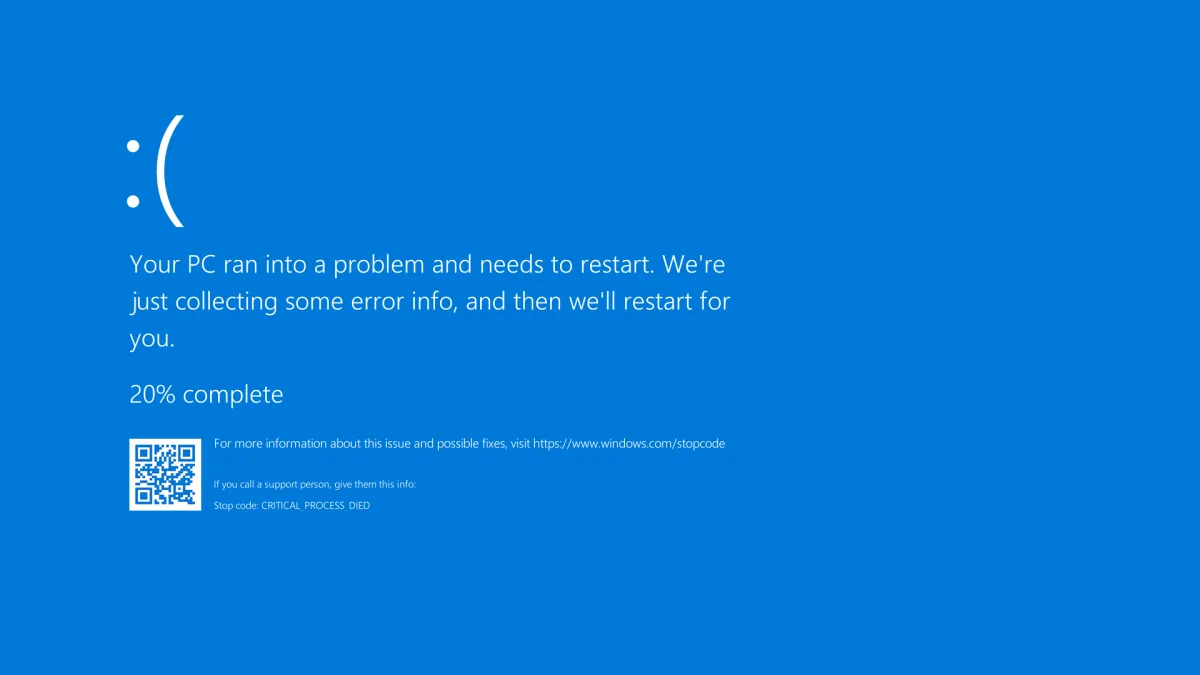
INACCESSIBLE_BOOT_DEVICE là lỗi màn hình xanh (BSOD) có nghĩa đơn giản: Windows đã khởi động được một chút nhưng không đọc được ổ đĩa chứa hệ điều hành. Nghe thì đáng sợ nhưng phần lớn trường hợp ổ cứng vẫn nguyên vẹn, dữ liệu còn đủ — chỉ là Windows không "nói chuyện" được với ổ do sai cấu hình hoặc thiếu driver. Bài viết này giúp Quý khách khoanh vùng đúng nguyên nhân trước khi làm bất cứ gì.
Các nguyên nhân thường gặp và dấu hiệu đi kèm
1. Đổi chế độ ổ đĩa trong BIOS (AHCI / RAID / IDE)
Đây là thủ phạm phổ biến nhất. Windows được cài với một chế độ điều khiển ổ (thường là AHCI). Nếu chế độ này bị đổi sang RAID hoặc IDE — do reset BIOS, thay pin CMOS, hoặc do nghịch trong BIOS — Windows sẽ không tìm thấy ổ và văng ngay lỗi này. Dấu hiệu: lỗi xuất hiện ngay sau khi vào BIOS chỉnh gì đó, hoặc sau khi máy hết pin CMOS.
2. Sau khi cập nhật Windows
Một số bản Windows Update thay driver storage hoặc gây xung đột. Máy đang chạy tốt, cập nhật xong khởi động lại là dính lỗi. Đây là trường hợp dễ sửa nhất bằng cách gỡ update.
3. Sau khi clone ổ hoặc thay SSD mới
Khi Quý khách sao chép (clone) Windows từ ổ cũ sang SSD mới, cấu hình khởi động và driver đôi khi không khớp với phần cứng mới, gây lỗi này ở lần boot đầu tiên trên ổ mới.
4. Thiếu hoặc hỏng driver bộ điều khiển lưu trữ
Với các laptop đời mới dùng ổ NVMe hoặc chip Intel VMD/RST, nếu driver storage bị hỏng hoặc thiếu, Windows không nạp được ổ.
5. Hỏng file hệ thống hoặc ổ đĩa xuống cấp
Ít gặp hơn nhưng vẫn có: bad sector ở vùng hệ thống, hoặc file registry/driver bị hỏng.
Cách sửa số 1: Kiểm tra chế độ ổ trong BIOS (làm đầu tiên)
Vì đây là nguyên nhân phổ biến và sửa nhanh nhất, Quý khách nên thử trước. Khởi động lại, bấm phím vào BIOS (thường là F2, Del, F10 tùy hãng — bấm liên tục ngay khi mở máy). Tìm mục SATA Mode, SATA Configuration hoặc Storage Configuration. Nếu đang là RAID, hãy đổi sang AHCI. Lưu lại (F10) và khởi động.
Cảnh báo quan trọng: nếu Windows vốn được cài ở chế độ RAID mà Quý khách đổi sang AHCI (hoặc ngược lại), máy sẽ vẫn xanh màn. Nếu đổi thử một chiều không được, hãy đổi lại đúng chiều ban đầu. Để đổi chế độ mà không cài lại Windows, có thể bật Safe Mode một lần (xem cách 2) rồi đổi BIOS — Windows sẽ tự nạp driver phù hợp khi vào Safe Mode.
Cách sửa số 2: Vào Safe Mode để đổi chế độ an toàn
Ép tắt máy 2–3 lần để vào Choose an option → Troubleshoot → Advanced options → Startup Settings → Restart, rồi bấm 4 hoặc F4 để vào Safe Mode. Trong Safe Mode, Windows nạp driver tối thiểu và tự thích ứng. Sau đó Quý khách vào BIOS đổi SATA Mode như trên; lần này khởi động bình thường Windows sẽ nhận đúng.
Cách sửa số 3: Gỡ bản cập nhật gây lỗi
Nếu lỗi đến ngay sau khi Windows Update, vào Advanced options → Uninstall Updates, chọn Uninstall latest quality update trước. Nếu chưa hết, thử Uninstall latest feature update. Cách này giữ nguyên dữ liệu và phần mềm.
Cách sửa số 4: Sửa file khởi động và hệ thống
Vào Advanced options → Command Prompt. Trước tiên xác định ổ Windows bằng diskpart → list volume → exit (giả sử là C:). Sau đó chạy:
chkdsk C: /f /r
sfc /scannow /offbootdir=C:\ /offwindir=C:\Windows
DISM /Image:C:\ /Cleanup-Image /RestoreHealth
Với trường hợp sau clone ổ, dựng lại cấu hình khởi động:
bcdboot C:\Windows /s C: /f UEFICách sửa số 5: Xử lý driver storage (máy đời mới, chip Intel VMD/RST)
Nếu máy laptop đời mới (Intel thế hệ 11 trở lên) bị lỗi này, nguyên nhân hay gặp là tùy chọn VMD Controller trong BIOS. Thử vào BIOS tắt Intel VMD rồi khởi động lại. Nếu Quý khách đang cài lại Windows và tới bước chọn ổ mà không thấy ổ nào, đó cũng là dấu hiệu thiếu driver VMD/RST — cần nạp driver Intel RST của đúng hãng máy.
Cách sửa số 6: Kiểm tra kết nối vật lý của ổ
Nếu đã thử hết mà vẫn lỗi, và nhất là khi lỗi xuất hiện sau khi máy bị va đập, tháo lắp hay vệ sinh, nguyên nhân có thể chỉ là ổ bị lỏng chân. Với máy bàn, Quý khách kiểm tra lại cáp SATA và cáp nguồn cắm vào ổ, thử đổi cổng SATA khác trên main. Với laptop dùng SSD M.2, ốc bắt SSD lỏng khiến khe cắm tiếp xúc kém cũng gây INACCESSIBLE_BOOT_DEVICE chập chờn — vào lúc được lúc không. Nếu không tự tin tháo máy, đừng cố, vì cắm sai khe hoặc làm cong chân SSD sẽ hỏng nặng hơn. Ngoài ra, vào BIOS xem phần Boot có còn nhận đúng ổ Windows làm thiết bị khởi động đầu tiên không — đôi khi thứ tự boot bị xáo trộn sau khi cắm USB.
Bảng tra nhanh theo tình huống
| Lỗi xuất hiện khi | Nguyên nhân | Cách xử lý |
|---|---|---|
| Vừa chỉnh BIOS / hết pin CMOS | Sai chế độ SATA (AHCI/RAID) | Cách 1 & 2 |
| Ngay sau Windows Update | Update lỗi | Cách 3 |
| Sau khi clone / thay SSD | Cấu hình boot không khớp | Cách 4 (bcdboot) |
| Laptop đời mới, cài Win không thấy ổ | Chip Intel VMD/RST | Cách 5 |
| Ổ có tiếng lạ, BIOS không thấy ổ | Ổ hỏng vật lý | Mang tới VNIT |
Khi nào nên mang tới VNIT?
Nếu BIOS không nhận ổ, chkdsk báo nhiều bad sector, hoặc Quý khách không chắc chế độ SATA ban đầu là gì (đổi sai làm mất thời gian và rủi ro), hãy để VNIT xử lý. Kỹ thuật sẽ kiểm tra kết nối, sức khỏe ổ NVMe/SSD, nạp đúng driver storage của dòng máy và giữ nguyên dữ liệu. Trường hợp cần thay ổ, VNIT clone dữ liệu sang ổ mới an toàn. Quý khách đặt lịch tại đây hoặc xem dịch vụ sửa laptop của VNIT. Đừng vội cài lại Windows — hơn phân nửa ca INACCESSIBLE_BOOT_DEVICE chỉ là sai một dòng cấu hình, cài lại là mất oan dữ liệu và thời gian.