
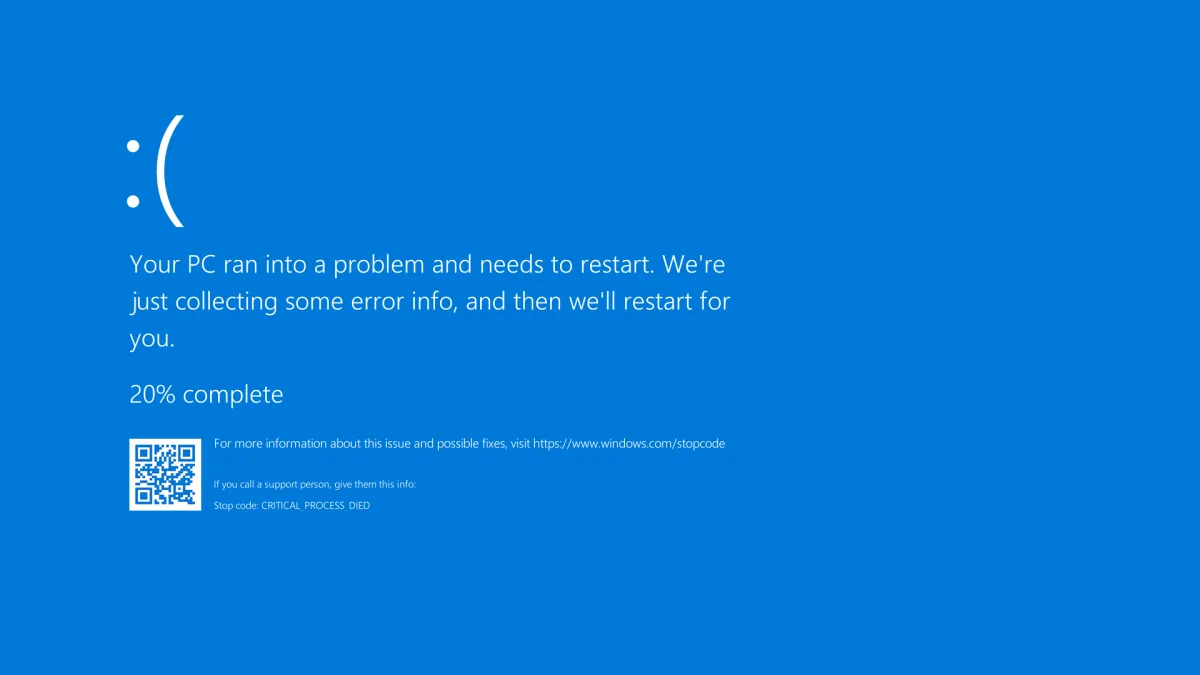
Code 43 là mã lỗi trong Device Manager với thông báo Windows has stopped this device because it has reported problems (Code 43). Nghĩa là: bản thân thiết bị đã báo cho Windows rằng nó gặp trục trặc, nên Windows chủ động ngắt nó. Lỗi này hay xuất hiện ở card màn hình (GPU), cổng USB, ổ USB, webcam, chuột không dây, tai nghe Bluetooth. Điểm khó là Code 43 có thể do driver (sửa được tại nhà) hoặc do phần cứng (cần thợ) — bài này giúp Quý khách phân biệt.
Nguyên nhân thường gặp
- Driver lỗi hoặc xung đột: sau khi cập nhật Windows, cập nhật driver hỏng, hoặc cài đè nhiều phiên bản driver. Phổ biến nhất với card màn hình NVIDIA/AMD.
- Cổng/thiết bị USB gặp trục trặc tạm thời: lỗi nguồn USB, thiết bị bị treo. Rút cắm lại là hết.
- Tính năng tiết kiệm điện USB (USB power management): Windows tự ngắt điện cổng USB để tiết kiệm pin, khiến thiết bị chập chờn rồi báo Code 43.
- Firmware/BIOS cũ hoặc thiếu bản cập nhật chipset: hay gặp trên laptop đời mới.
- Hỏng phần cứng thật: chân card lỏng, GPU rời yếu, cổng USB hỏng, hoặc chính thiết bị cắm vào đã chết.
Bước đầu tiên: xác định đúng thiết bị bị lỗi
Bấm Windows + X → Device Manager. Tìm thiết bị có dấu chấm than vàng. Bấm chuột phải → Properties, ở tab General sẽ ghi rõ Code 43. Ghi nhớ đó là thiết bị gì (ví dụ NVIDIA GeForce, USB Root Hub, HD Webcam...) vì cách sửa khác nhau theo loại.
Cách 1: Rút cắm lại và khởi động nguội (với USB/thiết bị rời)
Nếu là thiết bị USB, hãy rút ra, thử cổng USB khác, tốt nhất là cổng USB sau lưng máy bàn. Sau đó tắt máy hoàn toàn (không phải Restart), rút sạc, với laptop tháo pin nếu được, chờ 30 giây rồi mở lại. Cách "xả điện" này giải quyết rất nhiều ca Code 43 do treo nguồn tạm thời.
Cách 2: Gỡ và cài lại driver
Trong Device Manager, chuột phải thiết bị lỗi → Uninstall device. Nếu có ô Delete the driver software for this device hãy tích vào (để xóa sạch driver hỏng). Khởi động lại máy — Windows sẽ tự cài lại driver mặc định. Nếu chưa hết, vào Device Manager bấm menu Action → Scan for hardware changes.
Cách 3: Tắt tiết kiệm điện cho cổng USB
Áp dụng khi thiết bị USB cứ chập chờn rồi Code 43. Trong Device Manager, mở nhóm Universal Serial Bus controllers, với từng mục USB Root Hub và Generic USB Hub: chuột phải → Properties → tab Power Management → bỏ tích ô Allow the computer to turn off this device to save power. Làm cho tất cả rồi khởi động lại. Ngoài ra vào Control Panel → Power Options, ở gói điện đang dùng chỉnh USB selective suspend setting thành Disabled.
Cách 4: Cập nhật driver đúng từ hãng (quan trọng với card màn hình)
Với GPU báo Code 43, driver mặc định của Windows thường không đủ. Quý khách nên tải driver mới nhất từ đúng nguồn: NVIDIA, AMD, Intel cho card, hoặc trang hỗ trợ của hãng laptop (Dell, HP, Asus, Acer, MSI...) cho đúng model. Nên gỡ sạch driver cũ trước khi cài mới để tránh xung đột. Đồng thời cập nhật BIOS và driver chipset từ trang hãng — nhiều ca Code 43 trên máy mới chỉ hết sau khi lên BIOS mới.
Cách 5: Khoanh vùng phần cứng (khi 4 cách trên không ăn)
Đây là bước phân biệt lỗi driver với lỗi phần cứng:
- Thiết bị USB: cắm thiết bị đó sang máy khác. Nếu máy khác cũng Code 43 hoặc không nhận → hỏng thiết bị. Nếu máy khác nhận tốt → hỏng cổng USB máy Quý khách.
- Card màn hình rời: nếu đã cài đúng driver, cập nhật BIOS mà vẫn Code 43, khả năng cao GPU yếu/bong chân (nhất là laptop gaming dùng lâu). Đây là lỗi phần cứng, cần thợ đo và xử lý.
Cách 6: Xử lý riêng lỗi Code 43 trên card đồ họa laptop
Với laptop có card rời (NVIDIA/AMD) báo Code 43, ngoài cài lại driver Quý khách nên thử theo thứ tự: gỡ sạch driver cũ bằng chế độ Safe Mode rồi cài bản chuẩn từ hãng; kiểm tra trong BIOS xem card rời có bị tắt (Discrete GPU/Switchable Graphics) không; và theo dõi nhiệt độ máy, vì GPU quá nóng do khô keo tản nhiệt cũng tự ngắt và báo Code 43 khi tải nặng. Nếu Code 43 chỉ xuất hiện sau một lúc chơi game hoặc dựng hình rồi máy nóng ran, đó là dấu hiệu mạnh của vấn đề tản nhiệt hoặc GPU đã yếu chân — không phải lỗi driver. Trường hợp này VNIT khuyên đo nhiệt và kiểm tra phần cứng thay vì cài đi cài lại driver vô ích.
Bảng phân biệt driver hay phần cứng
| Dấu hiệu | Nhiều khả năng là | Hướng xử lý |
|---|---|---|
| Lỗi sau khi update Windows/driver | Driver | Cách 2 & 4 |
| USB chập chờn, tự ngắt khi nhàn rỗi | Tiết kiệm điện USB | Cách 3 |
| Rút cắm lại / xả điện là hết một lúc | Treo nguồn tạm thời | Cách 1 |
| Thiết bị lỗi ở mọi máy đều cắm vào | Hỏng thiết bị | Thay thiết bị |
| GPU Code 43 dù driver đã chuẩn | Phần cứng (GPU/cổng) | Mang tới VNIT |
Khi nào nên mang tới VNIT?
Nếu Quý khách đã cài lại driver, cập nhật BIOS, tắt tiết kiệm điện USB mà vẫn Code 43 — đặc biệt với card màn hình rời hoặc toàn bộ cổng USB bị lỗi — thì gần như là vấn đề phần cứng. VNIT có máy đo và kinh nghiệm xử lý GPU bong chân, thay cổng USB, sửa nguồn cấp cho cổng. Kỹ thuật sẽ chẩn đoán chính xác driver hay phần cứng để Quý khách không tốn tiền oan. Xem dịch vụ sửa laptop, sửa máy tính của VNIT hoặc đặt lịch kiểm tra. Đừng vội kết luận hỏng nặng — quá nửa ca Code 43 chỉ là driver.