
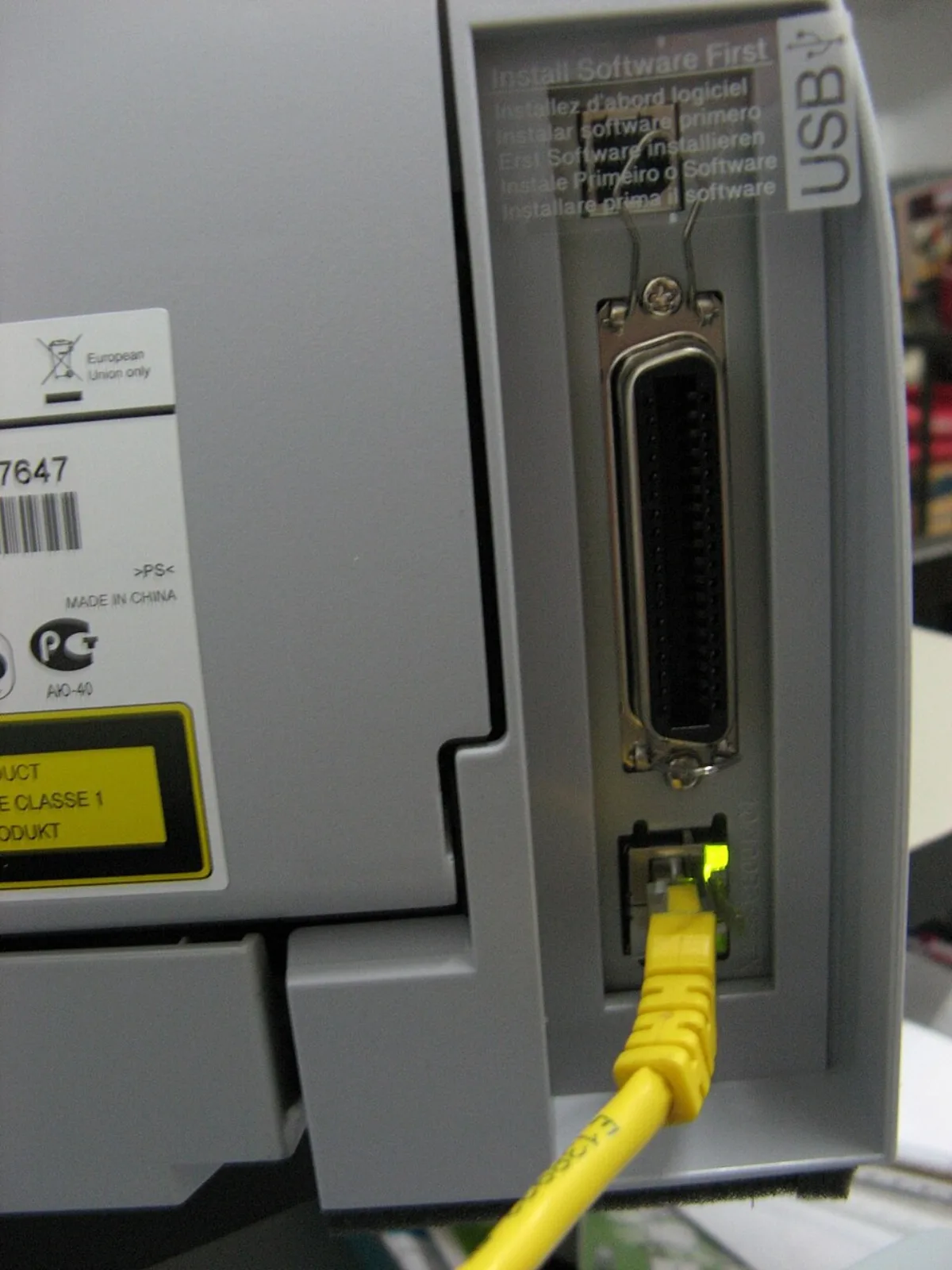
Trong văn phòng, một máy in dùng chung cho cả phòng là chuyện bình thường: một máy tính cắm trực tiếp máy in rồi share ra, các máy còn lại in qua mạng LAN. Nhưng chỉ cần một bản Windows Update, đổi tên máy hay đổi router là cả phòng "đứng hình", máy nào cũng báo lỗi khi thêm máy in. VNIT tổng hợp trong bài này toàn bộ cơ chế và cách xử lý từng mã lỗi cụ thể để Quý khách tự khắc phục được phần lớn trường hợp.
Cơ chế chia sẻ máy in trong Windows hoạt động thế nào
Hiểu đúng cơ chế thì mới sửa đúng chỗ. Mô hình chia sẻ máy in cổ điển gồm hai vai trò:
- Máy chủ in (print server): là máy tính cắm trực tiếp máy in qua USB (hoặc LAN), đã cài driver và bật chế độ chia sẻ (Share this printer). Máy này phải luôn bật thì các máy khác mới in được.
- Máy khách (client): các máy còn lại trong cùng mạng LAN, kết nối tới máy chủ theo đường dẫn
\\tên-máy-chủhoặc\\địa-chỉ-IP, chọn máy in được chia sẻ rồi cài về.
Khi máy khách in, dữ liệu chạy qua giao thức chia sẻ file và máy in của Windows (SMB) tới máy chủ, rồi máy chủ mới đẩy xuống máy in vật lý. Vì vậy trục trặc có thể nằm ở: bản thân máy chủ, quyền truy cập, dịch vụ Windows, tường lửa, driver, hoặc lớp mạng. Đa số mã lỗi bên dưới thực chất là một trong các khâu này bị chặn.
Các bước chuẩn để chia sẻ máy in qua LAN chạy được
Trước khi soi mã lỗi, VNIT khuyên Quý khách rà lại các bước nền tảng sau trên cả máy chủ lẫn máy khách. Rất nhiều ca "không kết nối được" chỉ vì thiếu một bước ở đây.
1. Bật Network discovery và File and printer sharing
Vào Control Panel > Network and Sharing Center > Advanced sharing settings (hoặc gõ control /name Microsoft.NetworkAndSharingCenter trong hộp Run). Trong hồ sơ mạng đang dùng (thường là Private):
- Chọn Turn on network discovery.
- Chọn Turn on file and printer sharing.
2. Đưa các máy về cùng Workgroup
Chuột phải This PC > Properties, xem mục Workgroup. Mặc định là WORKGROUP. Hãy để tất cả máy cùng một tên Workgroup để dò thấy nhau dễ hơn.
3. Xử lý phần đăng nhập chia sẻ
Ở mục All Networks trong Advanced sharing settings, có hai hướng:
- Tắt Password protected sharing (chọn Turn off) cho mạng nội bộ tin cậy: máy khác vào không bị hỏi mật khẩu.
- Hoặc tạo một tài khoản chung (ví dụ user
vanphongcó mật khẩu) tồn tại giống nhau trên máy chủ, để khi máy khách kết nối thì đăng nhập bằng tài khoản đó — an toàn hơn.
4. Bật các dịch vụ cần thiết
Mở services.msc và đảm bảo các dịch vụ sau đang chạy, đặt Startup type = Automatic:
- Print Spooler — nếu dịch vụ này dừng, máy chủ không in được gì cả.
- Function Discovery Provider Host và Function Discovery Resource Publication — để các máy hiện ra trong mục Network.
5. Mở cổng trên tường lửa
Trong Windows Defender Firewall > Allow an app, tick cho phép File and Printer Sharing ở hồ sơ Private. Nếu dùng tường lửa của phần mềm diệt virus, cần cho phép tương tự.
6. Kết nối từ máy khách bằng IP
Trên máy khách, bấm Windows + R, gõ \\192.168.1.x (IP của máy chủ, xem bằng lệnh ipconfig trên máy chủ) rồi Enter. Khi thấy biểu tượng máy in được share, chuột phải > Connect. Windows sẽ tự tải driver về; nếu không có sẵn, cần cài driver đúng phiên bản (32-bit hay 64-bit tùy hệ điều hành máy khách).
Bảng tra nhanh các mã lỗi chia sẻ máy in thường gặp
| Mã lỗi | Nguyên nhân | Cách xử lý |
|---|---|---|
| 0x0000011b | Bản vá bảo mật của Microsoft (liên quan CVE-2021-1678) siết xác thực Print Spooler sau Windows Update | Thêm khóa registry RpcAuthnLevelPrivacyEnabled = 0; hoặc gỡ bản update KB gây lỗi; hoặc cài máy in trực tiếp qua Local Port \\IP\tên-share |
| 0x00000709 | Không đặt được máy in mặc định (default printer) hoặc tên máy in/đường dẫn sai | Đặt lại máy in mặc định; sửa khóa HKEY_CURRENT_USER\Software\Microsoft\Windows NT\CurrentVersion\Windows\Device; kiểm tra lại đường dẫn \\IP\share |
| 0x0000007e | Thiếu file driver hoặc driver máy khách khác bit với máy chủ | Cài driver đúng 32/64-bit từ trang hãng, dùng cách cài qua Local Port thay vì kết nối trực tiếp tên share |
| 0x00000002 | Không tìm thấy file driver khi cài, thư mục spool lỗi | Xóa driver cũ trong Print Management, khởi động lại Print Spooler, cài lại driver sạch |
| Windows cannot connect to the printer | Lỗi tổng quát: dịch vụ, quyền, driver hoặc mạng bị chặn | Rà lại 6 bước chuẩn ở trên, cài qua Local Port \\IP\share, kiểm tra Print Spooler và tường lửa |
Xử lý lỗi 0x0000011b sau khi Windows Update
Đây là lỗi phổ biến nhất và gây đau đầu nhất vì nó xuất hiện đột ngột sau khi cập nhật, dù trước đó máy in vẫn chạy tốt. Nguyên nhân là Microsoft siết chặt mức mã hóa xác thực RPC của Print Spooler để vá lỗ hổng bảo mật, khiến các máy khách chưa được cập nhật đồng bộ bị từ chối. VNIT thường xử lý theo một trong ba hướng:
Cách 1 — Thêm khóa registry (nhanh, làm trên máy khách bị lỗi)
Mở regedit, tìm tới:
HKEY_LOCAL_MACHINE\SYSTEM\CurrentControlSet\Control\Print
Tạo một giá trị DWORD (32-bit) tên RpcAuthnLevelPrivacyEnabled và đặt giá trị 0. Khởi động lại máy rồi thử kết nối lại. Đây là cách được dùng nhiều nhất vì không phải gỡ bản vá.
Cách 2 — Gỡ bản update gây lỗi
Vào Settings > Windows Update > Update history > Uninstall updates, gỡ bản KB mới nhất liên quan bảo mật in ấn. Cách này chỉ nên dùng tạm vì gỡ bản vá đồng nghĩa mở lại lỗ hổng; hợp lý hơn là đồng bộ cập nhật cho tất cả máy rồi dùng cách 1.
Cách 3 — Cài máy in trực tiếp qua Local Port (bỏ qua cơ chế share)
Cách này ổn định nhất trong môi trường văn phòng vì không phụ thuộc phiên bản update của từng máy:
- Vào Control Panel > Devices and Printers > Add a printer.
- Chọn The printer that I want isn't listed > Add a local printer... > Create a new port > Local Port.
- Ở ô tên cổng, gõ chính xác
\\IP-máy-chủ\tên-share(ví dụ\\192.168.1.10\Canon2900). - Chọn đúng driver máy in (theo hãng và model, đúng 32/64-bit) rồi hoàn tất.
Với cách này máy khách in thẳng tới cổng chia sẻ mà không đi qua lớp xác thực bị siết, nên né được 0x0000011b.
Vì sao cùng một mã lỗi mà máy sửa được, máy không
Bởi vì chia sẻ máy in phụ thuộc đồng thời nhiều yếu tố: phiên bản Windows và mức cập nhật của từng máy, driver đúng bit, tài khoản đăng nhập, dịch vụ đang chạy và cấu hình tường lửa. Hai máy khách trông giống nhau nhưng khác một bản update là đã cho kết quả khác. Khi Quý khách đã làm đủ các bước trên mà vẫn kẹt, thường là do một chi tiết nhỏ bị lệch giữa các máy — đây là lúc nên có người kiểm tra tổng thể cả hệ thống thay vì sửa lẻ từng máy.
Khi nào nên gọi VNIT
Quý khách nên liên hệ VNIT khi gặp các tình huống sau:
- Cả phòng đồng loạt mất kết nối máy in sau một đợt Windows Update và không rõ máy nào đang chạy sai phiên bản.
- Đã thử registry, gỡ update, cài Local Port mà vẫn báo lỗi — thường do lẫn lộn giữa lỗi Windows và lỗi lớp mạng.
- Văn phòng nhiều máy, cần chuẩn hóa một máy chủ in ổn định, đặt IP tĩnh, phân quyền gọn gàng để không phải sửa đi sửa lại.
- Cần cài đặt máy in mạng, máy in có sẵn cổng LAN cho cả phòng dùng chung.
VNIT nhận cài đặt và xử lý chia sẻ máy in, mạng LAN cho văn phòng tận nơi tại TP.HCM. Kỹ thuật viên tới trực tiếp, kiểm tra và báo giá trước khi làm để Quý khách chủ động. Quý khách có thể tham khảo dịch vụ sửa máy in, sửa máy tính, hoặc đặt lịch hỗ trợ tận nơi để VNIT sắp xếp kỹ thuật viên tới sớm nhất.