
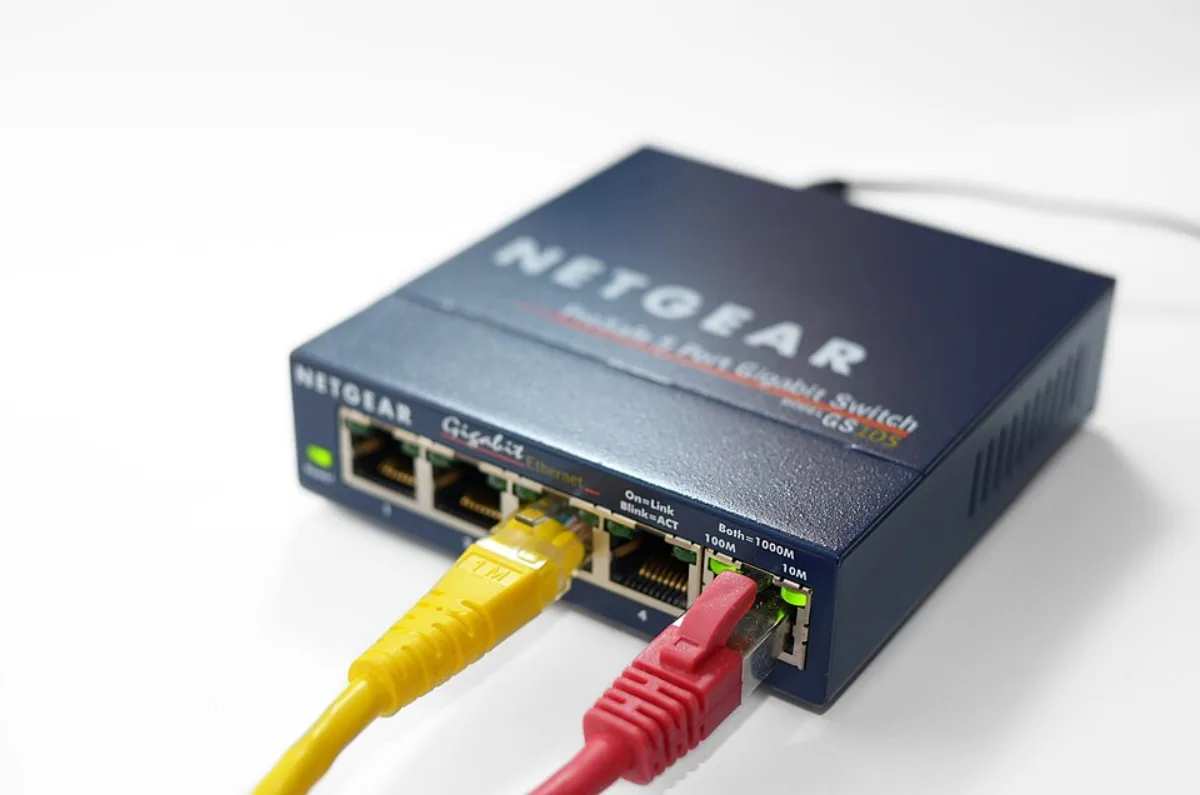
Chia sẻ file qua mạng LAN là việc căn bản trong mọi văn phòng: kế toán để chung một thư mục chứng từ, thiết kế bỏ file vào ổ mạng cho cả nhóm lấy. Nhưng khi Windows bản mới siết bảo mật, tắt SMB1 và đổi cách xác thực, thì cảnh "không thấy máy kia trong Network" hay "vào \\máy bị hỏi mật khẩu hoài" trở nên rất thường gặp. VNIT hệ thống lại cách xử lý bài bản trong bài này.
Các triệu chứng thường gặp
- Không thấy máy khác trong mục Network của File Explorer, dù các máy cùng mạng.
- Không truy cập được
\\tên-máy, báo lỗi không tìm thấy đường dẫn mạng. - Bị hỏi user và mật khẩu liên tục, nhập đúng vẫn không vào.
- You don't have permission to access... — vào được máy nhưng mở thư mục thì bị từ chối.
Mỗi triệu chứng ứng với một khâu khác nhau: dò tìm máy, kết nối tới máy, xác thực đăng nhập, và phân quyền thư mục. VNIT đi lần lượt từng khâu.
Các bước bật chia sẻ file đúng chuẩn
1. Bật Network discovery và File sharing
Vào Control Panel > Network and Sharing Center > Advanced sharing settings. Trong hồ sơ đang dùng, bật Turn on network discovery và Turn on file and printer sharing. Đây là điều kiện để máy hiện ra và cho phép truy cập.
2. Đặt mạng về Private
Windows chỉ mở chia sẻ khi mạng ở chế độ Private. Vào Settings > Network & Internet, chọn mạng đang dùng và đặt Network profile = Private. Nếu để Public, Windows sẽ chặn dò tìm và chia sẻ vì coi là mạng lạ.
3. Đưa các máy về cùng Workgroup
Chuột phải This PC > Properties, đặt tất cả máy cùng một Workgroup (mặc định WORKGROUP) để dò thấy nhau thuận lợi.
4. Kiểm tra giao thức SMB
Từ Windows 10 trở đi, SMB1 đã bị tắt mặc định vì lý do bảo mật (chính là giao thức từng bị khai thác bởi mã độc WannaCry). Hãy dùng SMB2/SMB3 — vốn đã bật sẵn trên các máy đời mới. VNIT không khuyến khích bật lại SMB1; chỉ khi buộc phải kết nối với thiết bị hoặc máy cũ đời rất xưa mới cân nhắc, và phải hiểu rõ rủi ro. Việc "không thấy máy trong Network" phần lớn không phải do thiếu SMB1 mà do dịch vụ dò tìm bị tắt (xem bước 6).
5. Xử lý phần xác thực đăng nhập
Ở mục All Networks, có hai hướng như với chia sẻ máy in:
- Tắt Password protected sharing cho mạng nội bộ tin cậy để máy khác vào không bị hỏi mật khẩu.
- Hoặc tạo một tài khoản chung có mật khẩu trên máy chia sẻ, rồi khi máy khác kết nối thì đăng nhập bằng tài khoản đó. Đây là cách an toàn hơn, nên tick Remember my credentials để khỏi nhập lại.
6. Bật các dịch vụ cần thiết
Mở services.msc, đặt Automatic và Start cho:
- Function Discovery Provider Host và Function Discovery Resource Publication — quyết định máy có hiện trong mục Network hay không.
- SSDP Discovery và UPnP Device Host — hỗ trợ dò tìm thiết bị.
- Server (LanmanServer) và Workstation (LanmanWorkstation) — lõi của việc chia sẻ và truy cập file qua SMB.
7. Mở tường lửa
Trong Windows Defender Firewall > Allow an app, cho phép File and Printer Sharing và Network Discovery ở hồ sơ Private.
Phân quyền Share và NTFS đúng cách
Rất nhiều lỗi "You don't have permission" không phải do mạng mà do phân quyền thư mục. Một thư mục chia sẻ trong Windows chịu hai lớp quyền chồng nhau, và quyền thực tế là phần chặt hơn của cả hai:
- Quyền Share: chuột phải thư mục > Properties > tab Sharing > Advanced Sharing > Permissions. Thêm user chung hoặc
Everyonevới mức Read hoặc Change. - Quyền NTFS: tab Security của cùng thư mục. Thêm đúng user và cấp Modify/Read tương ứng.
Nếu cấp Share là Full nhưng NTFS chỉ cho Read, người dùng vẫn không sửa được file — vì kết quả là mức thấp hơn. Khi phân quyền, VNIT khuyên cấp thống nhất trên cả hai lớp cho cùng một tài khoản để tránh lẫn lộn.
Bảng tra nhanh lỗi chia sẻ file qua LAN
| Triệu chứng | Nguyên nhân thường gặp | Cách xử lý |
|---|---|---|
| Không thấy máy khác trong Network | Network discovery tắt; dịch vụ Function Discovery không chạy; mạng đang để Public | Bật network discovery, đặt mạng Private, bật Function Discovery Provider Host và Resource Publication |
Không vào được \\tên-máy | Phân giải tên lỗi hoặc dịch vụ Server/Workstation dừng | Truy cập bằng \\IP thay cho tên; kiểm tra dịch vụ LanmanServer, LanmanWorkstation |
| Bị hỏi user/mật khẩu liên tục | Password protected sharing đang bật, không có tài khoản khớp | Tắt password protected sharing, hoặc tạo tài khoản chung và lưu credentials |
| You don't have permission | Quyền Share hoặc NTFS chưa cấp cho user | Cấp quyền trên cả tab Sharing và tab Security cho đúng tài khoản |
| Vào được máy này, không vào được máy kia | Khác lớp IP, khác Workgroup, hoặc tường lửa một máy chặn | Kiểm tra IP cùng dải, cùng Workgroup, mở tường lửa File and Printer Sharing |
Phân biệt lỗi do Windows và lỗi do mạng
Đây là bước quan trọng nhất để không mất thời gian sửa sai chỗ:
Dấu hiệu lỗi do Windows (dịch vụ, quyền)
- Các máy ping thấy nhau (mở
cmd, gõping 192.168.1.xcó phản hồi) nhưng vẫn không mở được thư mục. - Vào được máy nhưng bị chặn ở thư mục — lỗi quyền Share/NTFS.
- Bị hỏi mật khẩu liên tục — lỗi xác thực, không phải mạng.
Dấu hiệu lỗi do mạng (khác lớp IP, dây, switch)
- Ping không thấy nhau — hai máy nằm khác lớp mạng. Gõ
ipconfigđể so IP: nếu một máy là192.168.1.xcòn máy kia192.168.0.xthì chúng ở khác dải, không thấy nhau. - Cắm cùng switch mới bị, đổi cổng thì hết — hỏng cổng switch hoặc dây mạng.
- Máy nối qua Wi-Fi khách (guest) thường bị router cô lập, không cho thấy máy trong LAN.
Cách tách nhanh: nếu ping tới IP máy kia không phản hồi thì tập trung vào mạng (IP, dây, switch, router); nếu ping thấy mà vẫn không vào share thì lỗi nằm ở Windows (dịch vụ, xác thực, phân quyền).
Một mẹo nữa VNIT hay dùng để loại trừ nhanh: từ máy khách gõ \\IP-máy-chủ trong hộp Run thay vì gõ tên máy. Nếu vào được bằng IP mà không vào được bằng tên, gần như chắc chắn vấn đề nằm ở khâu phân giải tên (DNS/NetBIOS nội bộ) chứ không phải quyền hay dây mạng — lúc này chỉ cần dùng IP tĩnh cho máy chủ và ánh xạ ổ mạng theo IP là ổn định lâu dài.
Khi nào nên gọi VNIT
Quý khách nên liên hệ VNIT khi:
- Đã bật đủ dịch vụ, phân quyền, tắt password sharing mà vẫn không thấy hoặc không vào được máy khác.
- Ping không thông giữa các máy, nghi ngờ khác lớp IP, hỏng switch, dây mạng hoặc cấu hình router.
- Văn phòng cần dựng một ổ chia sẻ dùng chung ổn định, phân quyền theo phòng ban rõ ràng, không bị hỏi mật khẩu lộn xộn.
- Cần chuẩn hóa toàn bộ mạng LAN: đặt IP tĩnh, đặt tên máy, tổ chức Workgroup gọn gàng.
VNIT nhận cài đặt và xử lý chia sẻ file, thư mục và mạng LAN cho văn phòng tận nơi tại TP.HCM. Kỹ thuật viên tới tận nơi kiểm tra và báo giá trước khi làm. Quý khách tham khảo dịch vụ sửa máy tính, sửa máy in, hoặc đặt lịch hỗ trợ tận nơi để VNIT sắp xếp kỹ thuật viên tới sớm nhất.