
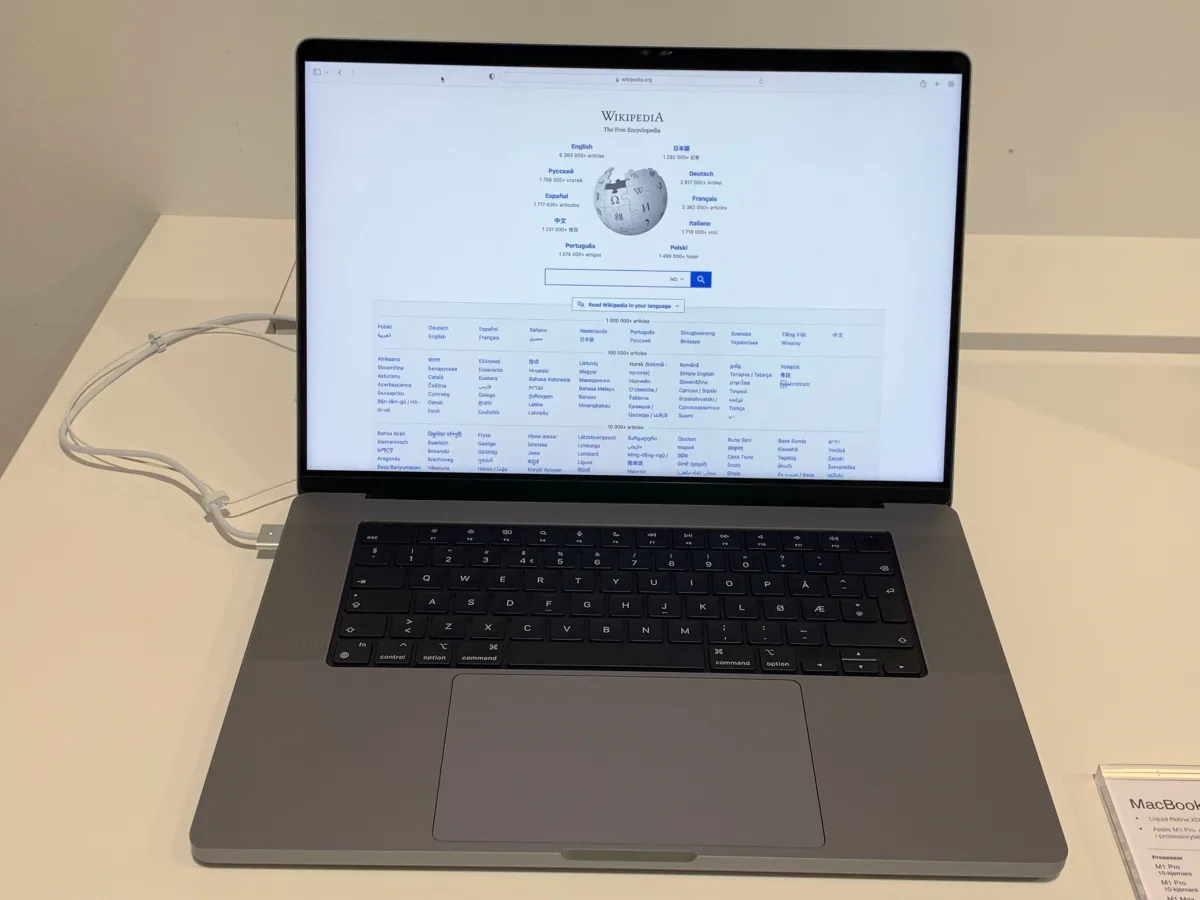
Khi một chiếc Mac đột nhiên "chết" hoàn toàn - màn hình đen thui, không đèn, không âm thanh, không vào được cả Recovery - nhiều Quý khách nghĩ ngay tới hỏng phần cứng. Nhưng trong không ít trường hợp, thủ phạm chỉ là firmware bị lỗi sau một lần cập nhật macOS bị gián đoạn. Đây chính là lúc chế độ DFU phát huy tác dụng. Với kinh nghiệm sửa MacBook và Mac Apple Silicon hằng ngày, VNIT sẽ hướng dẫn Quý khách hiểu đúng và làm đúng chế độ này.
DFU trên Mac là gì?
DFU (Device Firmware Update - cập nhật firmware thiết bị) là một chế độ cấp thấp cho phép máy Mac nhận lại firmware và hệ điều hành từ một máy Mac khác, ngay cả khi máy đích không thể tự khởi động. Cơ chế này hoạt động nhờ chip bảo mật của Apple đóng vai trò như một "cửa hậu" để nạp lại phần mềm nền tảng.
Vì vậy, DFU chỉ áp dụng cho:
- Mac Apple Silicon (chip M1, M2, M3, M4 - gồm MacBook Air/Pro, Mac mini, iMac, Mac Studio).
- Mac Intel có chip bảo mật T2 (đa số Mac Intel đời 2018-2020).
Các máy Mac Intel đời cũ hơn (không có chip T2) KHÔNG hỗ trợ DFU - với những máy này phải dùng phương án sửa chữa khác.
Khi nào cần dùng đến DFU?
Quý khách nên nghĩ tới DFU khi gặp các dấu hiệu sau:
- Máy không lên nguồn, màn hình đen hoàn toàn dù đã cắm sạc và giữ nút nguồn.
- Không thể vào được chế độ Recovery (khôi phục) bằng cách thông thường.
- Máy bị treo, khởi động lặp vô tận sau khi cập nhật macOS bị gián đoạn, mất điện giữa chừng, hoặc tụt pin khi đang update.
- Nghi ngờ firmware hỏng khiến "chip" treo, máy không phản hồi bất kỳ thao tác nào.
Lưu ý: DFU không sửa được lỗi phần cứng thật sự (chết bo, hỏng nguồn, đứt mạch). Nó chỉ nạp lại phần mềm nền. Nếu sau khi Revive/Restore máy vẫn không lên, khả năng cao là lỗi phần cứng cần thợ can thiệp.
Revive và Restore khác nhau thế nào?
Đây là điểm quan trọng nhất Quý khách cần nắm rõ trước khi làm, vì chọn sai có thể mất sạch dữ liệu.
| Tiêu chí | Revive (Hồi sinh) | Restore (Cài lại) |
|---|---|---|
| Tác dụng | Nạp lại firmware + macOS mới nhất | Cài lại firmware + xoá và cài lại toàn bộ hệ điều hành |
| Dữ liệu | GIỮ NGUYÊN toàn bộ dữ liệu | XOÁ SẠCH toàn bộ ổ đĩa |
| Thứ tự ưu tiên | Nên thử TRƯỚC | Chỉ dùng khi Revive thất bại |
| Rủi ro | Thấp | Mất hết dữ liệu nếu chưa sao lưu |
Nguyên tắc vàng của VNIT: luôn thử Revive trước. Chỉ khi Revive không cứu được máy mới cân nhắc Restore, và trước khi Restore phải nghĩ đến chuyện cứu dữ liệu.
Cần chuẩn bị những gì?
- Một máy Mac thứ hai đang chạy bình thường, đã cập nhật macOS mới. Máy này đóng vai trò "máy chủ" nạp firmware cho máy bị lỗi.
- Cáp USB-C hỗ trợ CẢ truyền dữ liệu và sạc. Đây là cái bẫy phổ biến nhất: rất nhiều cáp sạc trên thị trường chỉ sạc, không truyền data nên máy sẽ không nhận. Ngoài ra KHÔNG cắm vào cổng Thunderbolt nằm ngay cạnh bàn phím trên một số dòng, và với một vài mẫu máy phải cắm đúng một cổng cụ thể (ví dụ Mac mini/Studio có cổng DFU riêng, MacBook thường là cổng gần nút nguồn nhất). Nếu cắm sai cổng, máy thứ hai sẽ không thấy thiết bị.
- Phần mềm: dùng Apple Configurator 2 (tải miễn phí trên App Store), HOẶC dùng thẳng Finder nếu máy Mac thứ hai chạy macOS Sonoma 14.4 trở lên.
- Kết nối mạng Internet ổn định để tải firmware và macOS từ Apple.
Cách đưa Mac vào chế độ DFU
Với Mac Apple Silicon (MacBook M1-M4)
- Tắt hẳn máy Mac bị lỗi.
- Cắm cáp USB-C nối máy bị lỗi vào máy Mac thứ hai (đúng cổng như lưu ý ở trên).
- Trên máy bị lỗi: nhấn giữ nút nguồn, và trong khi vẫn đang giữ nút nguồn, đồng thời nhấn nhanh tổ hợp Control trái + Option (Alt) trái + Shift phải.
- Giữ cả bốn phím khoảng 10 giây, sau đó thả ba phím tổ hợp nhưng VẪN tiếp tục giữ nút nguồn cho tới khi máy Mac thứ hai nhận diện.
- Màn hình máy bị lỗi vẫn tối đen, không hiển thị gì - đây là điều bình thường của DFU, đừng lo lắng.
- Trên máy Mac thứ hai, biểu tượng thiết bị DFU sẽ xuất hiện trong Apple Configurator 2 hoặc trong Finder.
Với Mac Intel chip T2
- Tắt máy, cắm cáp USB-C vào cổng quy định (thường là cổng Thunderbolt phía bên trái, gần nhất) rồi nối sang máy Mac thứ hai.
- Nhấn giữ nút nguồn, đồng thời giữ tổ hợp Control phải + Option (Alt) trái + Shift trái trong khoảng 3 giây.
- Tiếp tục giữ nút nguồn và thả các phím còn lại, giữ thêm khoảng 10 giây nữa cho tới khi thiết bị DFU hiện trên máy thứ hai.
Do tổ hợp phím và số giây khá khắt khe, Quý khách rất dễ làm hụt và phải thử lại vài lần. Đây là lý do nhiều người mang máy tới VNIT thay vì tự vật lộn.
Các bước Revive (và Restore nếu cần)
- Khi biểu tượng DFU xuất hiện, chọn thiết bị đó trên máy Mac thứ hai.
- Trong Apple Configurator 2: vào menu Actions → Advanced → Revive Device. (Nếu dùng Finder thì chọn Revive trong hộp thoại hiện ra.)
- Chờ tiến trình tải firmware + macOS và nạp vào máy. Quá trình có thể mất nhiều phút tùy tốc độ mạng.
- Nếu Revive thành công, máy sẽ tự khởi động lại bình thường và dữ liệu được giữ nguyên.
- Chỉ khi Revive thất bại, mới chọn Restore Device - lệnh này sẽ xoá sạch và cài lại từ đầu.
Cảnh báo quan trọng
- Restore XOÁ TOÀN BỘ dữ liệu. Nếu máy đã chết, Quý khách không thể sao lưu trước khi Restore. Vì vậy nếu trong máy có dữ liệu quan trọng, hãy cứu dữ liệu trước, đừng vội Restore.
- Không rút cáp giữa chừng và không để mất mạng khi đang Revive/Restore - gián đoạn có thể khiến firmware hỏng nặng hơn.
- Cắm sạc đầy đủ cho cả hai máy trong suốt quá trình.
Khi nào nên mang tới VNIT?
Thao tác DFU nghe đơn giản nhưng thực tế rất kén: sai cáp, sai cổng, sai tổ hợp phím, sai số giây là hỏng. Quý khách nên mang máy tới VNIT nếu:
- Không có sẵn máy Mac thứ hai hoặc cáp USB-C truyền data đạt chuẩn.
- Đã thử vào DFU nhiều lần nhưng máy thứ hai không nhận thiết bị.
- Revive không cứu được và Quý khách còn dữ liệu quan trọng chưa sao lưu (cần cứu dữ liệu trước khi Restore).
- Máy vẫn đen sau khi Revive/Restore - dấu hiệu lỗi phần cứng cần kiểm tra chuyên sâu.
VNIT có sẵn thiết bị chuẩn, cáp đạt chuẩn và kinh nghiệm Revive/Restore cho mọi dòng Mac Apple Silicon và Intel T2, kèm dịch vụ cứu dữ liệu trước khi buộc phải Restore. Quý khách được kiểm tra và tư vấn rõ ràng trước khi làm.
Bảng quyết định nhanh
| Tình huống | Nên Revive hay Restore | Tự làm hay mang VNIT |
|---|---|---|
| Máy đen sau update macOS lỗi, còn dữ liệu quan trọng | Revive trước | Nên mang VNIT (tránh mất data) |
| Máy đen, không có data quan trọng, có sẵn Mac thứ hai + cáp chuẩn | Revive, không được thì Restore | Có thể tự làm |
| Không có máy Mac thứ hai / cáp chuẩn | - | Mang VNIT |
| Revive thất bại, còn dữ liệu quan trọng | Cứu dữ liệu → rồi Restore | Mang VNIT |
| Đã Revive/Restore vẫn không lên | Nghi lỗi phần cứng | Mang VNIT kiểm tra bo mạch |
VNIT đồng hành cùng Quý khách
Nếu chiếc Mac của Quý khách đang gặp sự cố firmware hoặc chết nguồn, đừng vội kết luận là hỏng nặng. Hãy để VNIT kiểm tra: rất nhiều máy được hồi sinh chỉ bằng một lần Revive đúng cách.
- Sửa MacBook tổng quát: Dịch vụ sửa MacBook
- Chuyên Mac Apple Silicon M-series: Sửa MacBook M-series
- Cứu dữ liệu trước khi Restore: Cứu dữ liệu MacBook M-series
- Đặt lịch mang máy tới: Đặt lịch với VNIT