
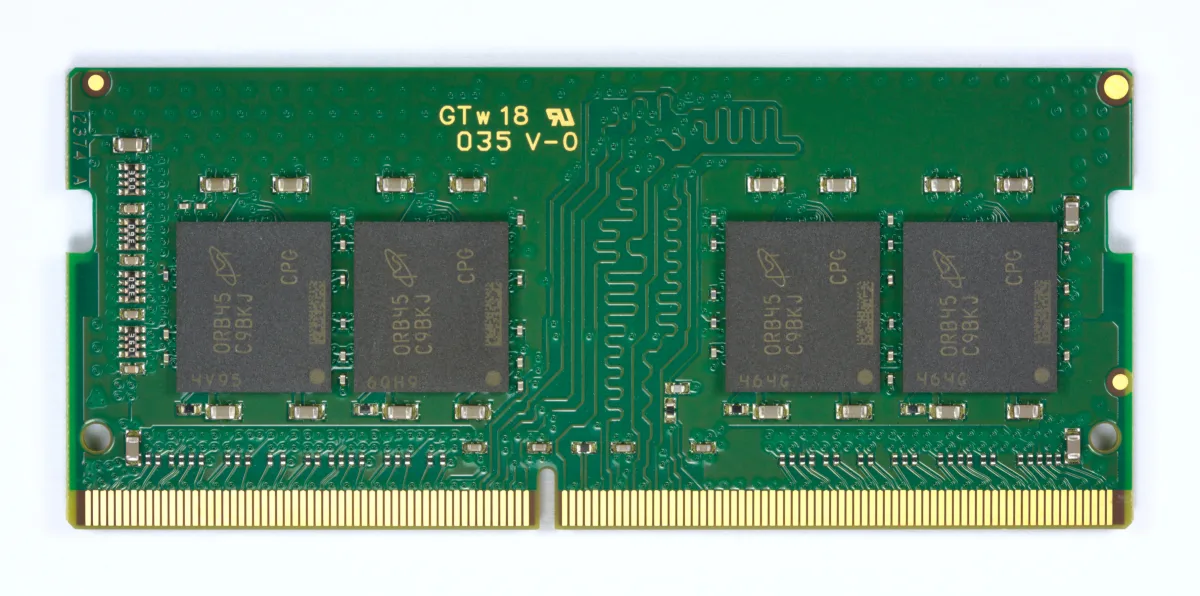
Nâng cấp RAM là một trong những cách rẻ và nhanh nhất để một chiếc laptop chậm chạp trở nên dễ thở hơn. Nhưng không phải máy nào nâng RAM cũng đáng tiền, và cũng không phải cứ gắn thêm RAM là máy nhanh. Trong bài này, VNIT giúp Quý khách hiểu rõ khi nào nên nâng RAM, cách kiểm tra máy của mình và cách chọn đúng thanh RAM để không mua nhầm.
RAM ảnh hưởng thế nào đến tốc độ máy?
RAM (bộ nhớ tạm) là nơi Windows và các phần mềm đang mở nạp dữ liệu để xử lý tức thời. Khi RAM đầy, máy buộc phải "mượn" ổ cứng làm bộ nhớ ảo — thao tác này chậm hơn RAM rất nhiều lần, khiến máy giật, đơ, chuyển ứng dụng lâu. Thêm RAM giúp máy giữ được nhiều ứng dụng cùng lúc mà không phải hoán đổi liên tục.
Khi nào NÊN nâng cấp RAM?
Quý khách nên cân nhắc nâng RAM nếu rơi vào các trường hợp sau:
- Máy chậm khi mở nhiều tab trình duyệt hoặc nhiều ứng dụng cùng lúc. Chrome, Edge và các phần mềm văn phòng hiện đại ngốn RAM rất nhanh.
- Máy hiện chỉ có 4GB hoặc 8GB RAM. Với Windows 10/11, 4GB gần như luôn thiếu, 8GB đủ dùng cơ bản nhưng dễ đầy khi làm việc đa nhiệm.
- Quý khách làm đồ hoạ, dựng phim, chạy máy ảo (VMware/VirtualBox) hoặc lập trình. Đây là các tác vụ ăn RAM nặng.
- Task Manager báo mức dùng RAM thường xuyên ở 80–90% trở lên.
Khi nào nâng RAM KHÔNG giúp gì?
Nếu máy Quý khách vẫn còn dùng ổ cứng cơ (HDD), thì nút thắt lớn nhất thường là ổ cứng chứ không phải RAM. Dấu hiệu dễ nhận: mở máy lâu vào Windows, mở ứng dụng ì ạch, Task Manager báo Disk 100% liên tục. Trong trường hợp này, nâng SSD trước sẽ cho hiệu quả rõ rệt hơn nhiều so với nâng RAM. Quý khách có thể tham khảo dịch vụ nâng cấp SSD của VNIT. Nếu RAM còn dư nhiều mà máy vẫn chậm, thêm RAM cũng không cải thiện.
Cách kiểm tra RAM hiện tại và khả năng nâng cấp
Trước khi mua, Quý khách cần biết ba con số: RAM đang có, số khe còn trống, và RAM tối đa máy hỗ trợ.
1. Xem RAM hiện tại và số khe
Mở Task Manager (nhấn Ctrl + Shift + Esc) > thẻ Performance > Memory. Tại đây hiển thị dung lượng RAM, tốc độ (bus), và mục Slots used cho biết máy đang dùng mấy khe trên tổng số khe. Ví dụ "Slots used: 1 of 2" nghĩa là còn một khe trống để gắn thêm.
2. Tra RAM tối đa máy hỗ trợ
Mỗi dòng máy có giới hạn RAM tối đa và loại RAM riêng. Cách chắc chắn nhất là tra theo model máy (thường in ở đáy laptop) trên trang chủ hãng, hoặc dùng công cụ tra cứu miễn phí như crucial.com — nhập model máy sẽ ra loại RAM, bus và dung lượng tối đa được hỗ trợ.
3. Nhận biết laptop hàn RAM (onboard) — không nâng được
Nhiều laptop mỏng nhẹ đời mới hàn thẳng RAM lên bo mạch (onboard), không có khe cắm rời nên không thể nâng cấp. Dấu hiệu: trong Task Manager mục "Slots used" không hiển thị hoặc thông số máy ghi "RAM onboard/soldered". Cách chắc chắn nhất vẫn là tra thông số kỹ thuật theo model, hoặc để kỹ thuật viên VNIT kiểm tra giúp trước khi mua.
Cách chọn đúng thanh RAM
Loại RAM: DDR3 / DDR4 / DDR5
RAM laptop dùng chuẩn SO-DIMM (ngắn hơn RAM máy bàn). Các thế hệ DDR3, DDR4, DDR5 không cắm lẫn nhau được — khe cắm và chân tiếp xúc khác nhau. Phải mua đúng thế hệ mà máy hỗ trợ.
Bus (tốc độ)
Nên chọn bus bằng hoặc tương thích với RAM đang có và mainboard hỗ trợ. Nếu gắn hai thanh khác bus, hệ thống thường chạy theo thanh chậm hơn.
Dung lượng và Dual Channel
Gắn hai thanh cùng dung lượng, cùng loại sẽ kích hoạt chế độ Dual Channel, nhanh hơn so với một thanh đơn — đặc biệt hữu ích cho máy dùng card đồ hoạ tích hợp. Ví dụ 2×8GB thường tốt hơn 1×16GB về hiệu năng đồ hoạ.
Nên nâng lên bao nhiêu GB?
| Nhu cầu sử dụng | RAM khuyến nghị |
|---|---|
| Văn phòng cơ bản, lướt web ít tab, xem phim | 8GB |
| Đa nhiệm nhiều tab, học tập, làm việc văn phòng nặng | 16GB |
| Đồ hoạ, dựng phim, lập trình, chạy máy ảo | 32GB |
| Máy ảo nhiều, render nặng, dữ liệu lớn | 32GB trở lên (nếu máy hỗ trợ) |
Với đa số người dùng hiện nay, 16GB là mức cân bằng tốt nhất giữa chi phí và hiệu quả.
Rủi ro khi tự nâng RAM
Việc tháo lắp RAM không quá khó, nhưng vẫn có rủi ro nếu chưa quen:
- Tĩnh điện có thể làm hỏng thanh RAM hoặc mainboard nếu không xả tĩnh điện trước khi thao tác.
- Gắn sai / chưa khớp khe khiến máy không lên hình dù RAM vẫn tốt.
- Mua nhầm loại / bus không tương thích, mất công đổi trả.
- Một số máy cần thao tác đúng để tránh kích RAM (RAM lắp vào nhưng không nhận), cần kiểm tra lại BIOS.
Khi nào nên nhờ VNIT?
Quý khách nên để VNIT hỗ trợ nếu: chưa chắc máy có nâng được RAM hay không, không muốn tự mở máy, hoặc muốn được tư vấn đúng thanh RAM tương thích ngay từ đầu. VNIT sẽ:
- Kiểm tra model máy, xác nhận có khe trống và RAM tối đa hỗ trợ;
- Tư vấn đúng loại, bus, dung lượng phù hợp nhu cầu và ngân sách;
- Lắp đặt tận nơi và test kỹ sau khi lắp — miễn phí công lắp khi Quý khách mua RAM tại VNIT.
Tham khảo dịch vụ nâng cấp RAM, hoặc nếu máy còn chạy ổ cứng cơ hãy xem thêm nâng cấp SSD. Cần kiểm tra tổng thể máy chậm, Quý khách có thể dùng dịch vụ sửa máy tính. Để được hỗ trợ tận nơi, Quý khách vui lòng đặt lịch tại đây.