
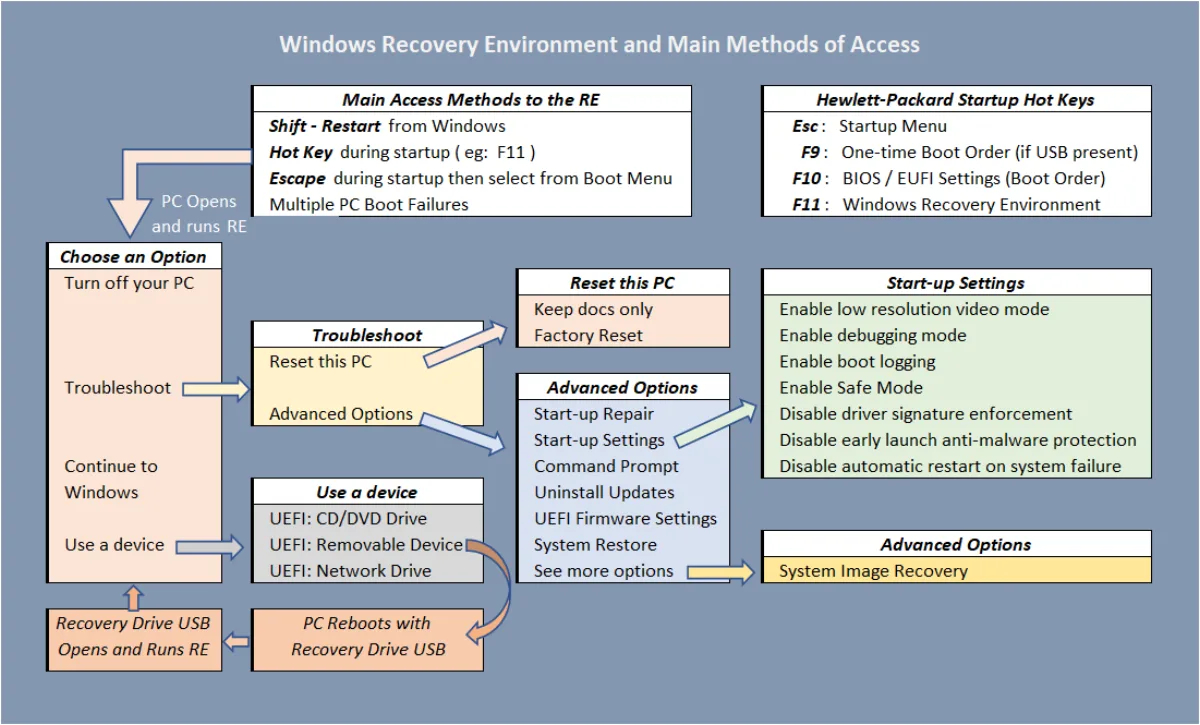
Khi máy chạy ì ạch, lỗi vặt liên miên, dính nhiều phần mềm rác mà không muốn mang đi cài lại từ đầu, Windows 10/11 có sẵn tính năng Reset this PC với tùy chọn Keep my files (giữ file của tôi). Nó cài mới lại Windows, xóa sạch ứng dụng và cài đặt gây lỗi, nhưng giữ nguyên các file cá nhân trong thư mục người dùng. Bài viết này hướng dẫn Quý khách làm đúng, an toàn, và hiểu rõ giới hạn của nó.
Reset giữ dữ liệu thực sự giữ lại gì, xóa gì?
- Được giữ: file cá nhân trong Desktop, Documents, Pictures, Downloads, Videos... (thuộc thư mục
C:\Users). - Bị xóa: tất cả ứng dụng Quý khách đã cài (Office, Chrome, game, phần mềm chuyên dụng...), driver cài thêm, và mọi tùy chỉnh hệ thống. Windows sẽ để lại một danh sách app đã gỡ trên desktop để Quý khách cài lại.
Lưu ý cực kỳ quan trọng: Reset chỉ giữ file nằm trong hồ sơ người dùng trên ổ C. File để rải rác ngoài desktop thì an toàn, nhưng dữ liệu trong thư mục cài phần mềm, hay các cấu hình riêng, có thể mất. Vì vậy VNIT luôn khuyên sao lưu trước — dù chọn giữ dữ liệu.
Bước 0: Sao lưu trước khi làm (bắt buộc)
Trước khi Reset, hãy chép các file quan trọng (ảnh, tài liệu, file làm việc) ra ổ cứng ngoài hoặc USB, hoặc lên đám mây (OneDrive, Google Drive). Quá trình Reset thường suôn sẻ, nhưng nếu ổ có bad sector hoặc mất điện giữa chừng, dữ liệu có thể hỏng. Sao lưu là lớp bảo hiểm rẻ nhất. Đừng bỏ qua bước này chỉ vì đã chọn "Keep my files".
Bước 1: Mở chức năng Reset this PC
Trên Windows 11: vào Settings → System → Recovery → Reset this PC → Reset PC.
Trên Windows 10: vào Settings → Update & Security → Recovery → Reset this PC → Get started.
Nếu máy không vào được Windows, ép tắt 2–3 lần để vào WinRE, rồi chọn Troubleshoot → Reset this PC.
Bước 2: Chọn Keep my files
Cửa sổ hiện hai lựa chọn:
- Keep my files — giữ file cá nhân, xóa app và cài đặt. Chọn cái này.
- Remove everything — xóa sạch mọi thứ, dùng khi muốn bán máy hoặc làm sạch hoàn toàn.
Bước 3: Chọn Cloud download hay Local reinstall
Windows hỏi cách lấy bộ cài để dựng lại hệ thống:
- Cloud download: tải bản Windows mới nhất từ máy chủ Microsoft (khoảng 4GB). Chọn cách này khi mạng khỏe, hoặc khi file Windows trên máy đã hỏng (Local reinstall dễ lỗi trong trường hợp đó). Ưu điểm: bản sạch, mới nhất.
- Local reinstall: dùng file Windows có sẵn trên máy để dựng lại, không cần mạng. Nhanh hơn, tiết kiệm dữ liệu mạng, nhưng nếu file hệ thống đang hỏng thì có thể reset không thành công.
Lời khuyên của VNIT: nếu máy đang lỗi do hỏng file hệ thống, chọn Cloud download để chắc ăn.
Bước 4: Xác nhận và chờ hoàn tất
Windows tóm tắt những gì sẽ làm; ở Windows 11 còn có nút View apps that will be removed để xem danh sách app sẽ bị gỡ. Bấm Reset để bắt đầu. Máy sẽ khởi động lại nhiều lần, quá trình mất khoảng 30 phút đến hơn 1 giờ tùy tốc độ ổ và cách tải. Trong lúc này Quý khách cắm sạc đầy đủ, không tắt máy, không rút điện. Xong xuôi máy vào lại Windows như mới, Quý khách đăng nhập và cài lại các phần mềm cần dùng.
Những lỗi thường gặp khi Reset và cách phòng
Reset đa phần chạy trơn tru, nhưng Quý khách nên biết vài tình huống hay gặp để không hoảng. Thứ nhất, quá trình có thể đứng ở một mốc phần trăm (hay gặp ở 24%, 76% hoặc 99%) khá lâu — đây là bình thường, đừng ép tắt máy, hãy chờ ít nhất 2–3 tiếng trước khi kết luận treo. Thứ hai, thông báo There was a problem resetting your PC thường do file hệ thống đã hỏng nặng: lúc này chọn lại phương án Cloud download thay vì Local reinstall sẽ giúp qua được. Thứ ba, nếu máy chạy pin, hãy cắm sạc suốt quá trình — mất điện giữa chừng khi Reset là nguyên nhân số một khiến Windows hỏng nặng hơn, thậm chí không vào được nữa. Vì vậy bước sao lưu ở đầu bài không bao giờ thừa.
Sau khi Reset xong nên làm gì?
Máy vào lại Windows sạch, Quý khách nên: cập nhật Windows Update cho đủ bản vá; cài lại driver quan trọng (card màn hình, wifi, âm thanh) từ trang hãng nếu Windows chưa tự nhận đủ; cài lại phần mềm cần dùng từ danh sách Windows để trên desktop; kích hoạt lại Windows và Office bằng key bản quyền; và bật lại phần mềm diệt virus. Cuối cùng, kiểm tra xem các file cá nhân có còn nguyên trong thư mục người dùng không trước khi xóa bản sao lưu đã tạo.
Reset khác gì so với cài mới hoàn toàn?
| Tiêu chí | Reset giữ dữ liệu | Cài mới (format) hoàn toàn |
|---|---|---|
| File cá nhân | Được giữ | Mất hết (phải sao lưu) |
| Ứng dụng đã cài | Bị xóa | Bị xóa |
| Độ sạch hệ thống | Khá sạch | Sạch triệt để nhất |
| Xử lý virus nặng / ransomware | Có thể còn sót | Xử lý dứt điểm |
| Độ dễ làm | Dễ, bấm vài bước | Cần USB cài, biết chia ổ |
Tóm lại: Reset giữ dữ liệu phù hợp khi máy chỉ chậm, lỗi vặt, rác phần mềm. Nếu máy dính virus nặng, mã độc tống tiền, hoặc muốn sạch tuyệt đối để bán, thì cài mới format ổ mới là lựa chọn đúng.
Khi nào nên nhờ VNIT làm giúp?
Quý khách nên để VNIT hỗ trợ nếu: có dữ liệu quan trọng chưa biết sao lưu thế nào; máy đang lỗi tới mức không vào được Windows để Reset; nghi ổ cứng yếu (reset trên ổ sắp hỏng rất rủi ro); hoặc muốn vừa làm mới máy vừa cài sẵn phần mềm bản quyền, tối ưu tốc độ. Kỹ thuật VNIT sẽ sao lưu an toàn trước, kiểm tra sức khỏe ổ, chọn phương án Reset hay cài mới phù hợp, và cài lại đầy đủ phần mềm cho Quý khách. Xem dịch vụ cài đặt Windows, phần mềm của VNIT, tham khảo key Windows/Office bản quyền, hoặc đặt lịch tại đây. Làm mới máy đúng cách giúp Quý khách xài mượt như mới mà không lo mất một tấm ảnh nào.