
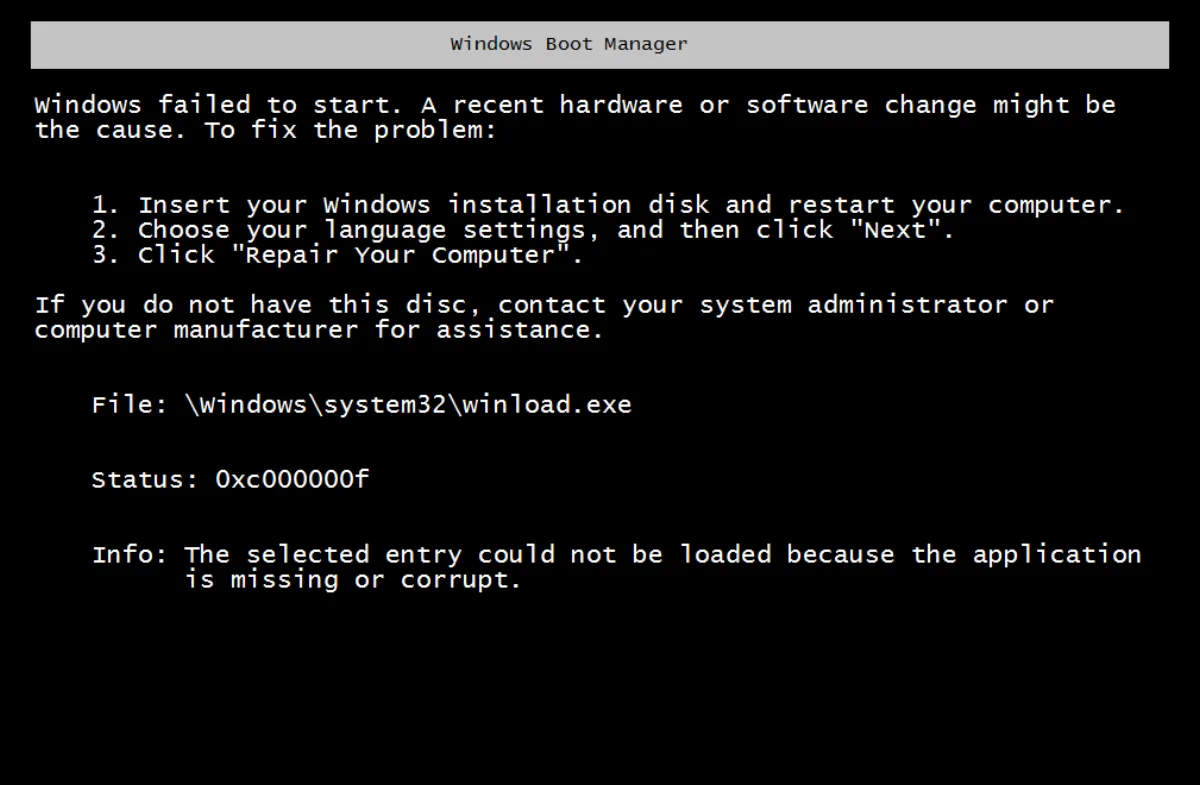
Máy đang chạy bình thường bỗng bật lên báo no bootable device, Boot Configuration Data missing 0xc0000... hoặc vào thẳng màn hình BIOS. Đây là nhóm lỗi hỏng boot UEFI rất hay gặp sau khi Quý khách clone ổ, thay ổ SSD mới, hoặc lỡ tay xoá nhầm phân vùng EFI. Trong bài này, VNIT hướng dẫn cách nạp lại và sửa boot UEFI bằng phần mềm Macrium Reflect — công cụ mà kỹ thuật viên VNIT dùng hằng ngày vì nhanh và ít rủi ro hơn gõ lệnh tay.
Khi nào Quý khách cần sửa boot UEFI
Windows khởi động được là nhờ một phân vùng nhỏ tên EFI System Partition (ESP) — thường 100–300 MB, định dạng FAT32 — chứa file khởi động bootmgfw.efi và dữ liệu cấu hình khởi động BCD. Khi phân vùng này hoặc BCD hỏng/mất, máy không tìm được Windows dù ổ chứa dữ liệu vẫn nguyên vẹn. Các tình huống thường gặp:
- Vừa clone ổ cứng sang SSD mới nhưng phần mềm clone không chép đúng phân vùng EFI.
- Dùng Disk Management hoặc diskpart xoá/format nhầm phân vùng EFI.
- Thay ổ, đổi cổng SATA/NVMe khiến thứ tự đĩa thay đổi.
- Cài đè hệ điều hành khác (Linux/GRUB đè lên boot của Windows).
- Lỗi hiển thị: no bootable device, 0xc0000034 / 0xc000000f / 0xc0000225, hoặc máy vào thẳng BIOS.
Phân biệt UEFI/GPT và Legacy/MBR
Bài viết này áp dụng cho máy khởi động theo chuẩn UEFI + ổ định dạng GPT — hầu hết máy sản xuất từ 2013 trở đi. Nếu máy đời cũ chạy Legacy/MBR thì cơ chế boot khác (dùng MBR + active partition, không có phân vùng EFI), cách sửa cũng khác. Quý khách kiểm tra nhanh trong BIOS: mục Boot Mode hiển thị UEFI hay Legacy/CSM. Nếu không chắc, cứ liên hệ VNIT để được xác định đúng chuẩn trước khi thao tác.
Vì sao VNIT chọn Macrium Reflect
Macrium Reflect có sẵn công cụ "Fix Windows Boot Problems" trong bộ Rescue Media (môi trường WinPE khởi động từ USB). Công cụ này tự động:
- Dò tìm các bản Windows đang có trên ổ.
- Dựng lại phân vùng EFI (kể cả khi đã bị mất hoặc format), chép lại các file khởi động UEFI như
bootmgfw.efi. - Tái tạo file cấu hình khởi động BCD trỏ đúng về bản Windows.
So với việc gõ tay diskpart + bcdboot, cách này an toàn hơn nhiều vì Macrium tự xác định đúng ổ đĩa và tự tạo phân vùng EFI với kích thước/định dạng chuẩn — giảm rủi ro gõ nhầm số ổ dẫn tới mất dữ liệu.
Chuẩn bị
- Một máy tính khác chạy được để tạo USB cứu hộ.
- USB dung lượng từ 1 GB trở lên (nên 4–8 GB; USB sẽ bị format).
- Tải Macrium Reflect từ trang chính thức macrium.com. Trước đây có bản Free; hiện tại Quý khách dùng đúng bản chính thức, tuyệt đối không dùng bản bẻ khoá / lậu để tránh dính mã độc và tạo Rescue Media lỗi.
- Nếu ổ có bật mã hoá BitLocker, chuẩn bị sẵn khoá khôi phục (Recovery Key) 48 số.
Các bước sửa boot bằng Macrium Reflect
Bước 1 — Tạo USB Rescue Media
Trên máy chạy được, cài và mở Macrium Reflect, vào menu tạo Rescue Media / Build Rescue Media, chọn bản WinPE mà chương trình gợi ý, chỉ định ổ USB rồi bấm tạo. Macrium sẽ tải thành phần WinPE cần thiết và ghi ra USB.
Bước 2 — Khởi động máy lỗi từ USB (chế độ UEFI)
Cắm USB vào máy bị lỗi, bật máy và nhấn phím Boot Menu (thường F12 / F9 / Esc / F10 tuỳ hãng). Trong danh sách, chọn dòng USB có tiền tố "UEFI:" — không chọn dòng Legacy. Chọn sai chế độ sẽ khiến Macrium dựng lại boot không khớp và máy vẫn không lên.
Bước 3 — Chạy "Fix Windows Boot Problems"
Khi vào giao diện Macrium WinPE, mở menu Restore và chọn Fix Windows Boot Problems. Chương trình sẽ quét và liệt kê các bản Windows tìm thấy.
Bước 4 — Chọn đúng ổ và bản Windows
Tích đúng bản Windows cần sửa (thường chỉ có một). Để Macrium tự chọn đĩa chứa Windows và đĩa sẽ đặt phân vùng EFI — trên máy một ổ thì chúng nằm cùng một đĩa.
Bước 5 — Để Macrium dựng lại EFI/BCD
Bấm tiếp để Macrium rebuild phân vùng EFI, chép file boot UEFI và tái tạo BCD. Quá trình chỉ mất vài chục giây tới vài phút.
Bước 6 — Finish và khởi động lại
Bấm Finish, thoát Macrium, rút USB rồi khởi động lại. Nếu boot đã được dựng đúng, máy sẽ vào thẳng Windows. Trường hợp máy vẫn ưu tiên thiết bị khác, vào BIOS đặt lại thứ tự boot (Windows Boot Manager lên đầu).
Cách thủ công thay thế bằng bcdboot (khi không có Macrium)
Nếu không có sẵn Macrium, Quý khách có thể sửa bằng USB cài Windows. Đây là hướng nâng cao, chỉ nên làm khi hiểu rõ từng lệnh vì thao tác diskpart sai có thể xoá nhầm phân vùng dữ liệu.
Nguyên tắc: boot USB cài Windows > Repair your computer > Troubleshoot > Command Prompt, sau đó:
- Dùng
diskpartđể xem/tạo phân vùng EFI (FAT32, khoảng 100–300 MB) và gán ký tự tạm (ví dụS:) — bước này phải xác định đúng số đĩa, đúng phân vùng. - Nạp lại file boot UEFI bằng lệnh:
bcdboot C:\Windows /s S: /f UEFI(trong đóC:là ổ chứa Windows,S:là phân vùng EFI).
So sánh: Macrium tự dò và tự tạo EFI nên rất khó sai; còn bcdboot tay đòi hỏi Quý khách xác định chính xác số đĩa và phân vùng — chỉ cần chọn nhầm là có thể mất dữ liệu. Với người không chuyên, VNIT khuyến nghị ưu tiên Macrium.
Bảng xử lý theo triệu chứng
| Triệu chứng | Nguyên nhân boot | Cách xử lý |
|---|---|---|
| "No bootable device" / máy vào thẳng BIOS | Mất/hỏng phân vùng EFI hoặc BIOS không thấy Windows Boot Manager | Macrium Fix Boot (ưu tiên); kiểm tra thứ tự boot trong BIOS |
| "BCD missing / 0xc0000034 / 0xc000000f" | File cấu hình BCD hỏng hoặc trỏ sai | Macrium Fix Boot; hoặc bcdboot tay dựng lại BCD |
| Sau khi clone ổ / thay SSD, máy không lên | Clone thiếu phân vùng EFI hoặc lệch định danh đĩa | Macrium Fix Boot rebuild EFI; nếu vẫn lỗi mang tới VNIT |
| Cài Linux xong mất boot Windows (GRUB đè) | Boot entry UEFI bị ghi đè | Macrium Fix Boot phục hồi Windows Boot Manager |
| Máy yêu cầu khoá BitLocker khi sửa boot | Ổ đang mã hoá BitLocker | Cần khoá khôi phục 48 số; nếu không có, mang tới VNIT |
| Đã thử nhiều cách vẫn không lên, sợ mất dữ liệu | Có thể hỏng phân vùng dữ liệu hoặc lỗi ổ vật lý | Ngừng thao tác, mang tới VNIT để cứu an toàn |
Cảnh báo an toàn
- Thao tác
diskpartsai (nhất làcleanhoặc chọn nhầm đĩa) có thể xoá sạch dữ liệu. Hãy chắc chắn trước mỗi lệnh. - Nếu ổ bật BitLocker, phải có khoá khôi phục trước khi động vào boot, nếu không có thể mất quyền truy cập dữ liệu.
- Luôn chọn khởi động USB đúng chế độ UEFI, không dùng Legacy.
Khi nào nên mang tới VNIT
Quý khách nên mang máy tới VNIT thay vì tự thao tác khi rơi vào các trường hợp: ổ có mã hoá BitLocker mà không có khoá khôi phục; đã thử sửa boot nhưng máy vẫn không lên; nghi ngờ ổ cứng lỗi vật lý (máy nhận ổ chập chờn, có tiếng lạ); hoặc trong ổ có dữ liệu quan trọng chưa sao lưu và Quý khách không muốn mạo hiểm với diskpart.
Kỹ thuật viên VNIT sẽ chẩn đoán đúng chuẩn boot, dựng lại EFI/BCD an toàn và ưu tiên bảo toàn dữ liệu. Tham khảo dịch vụ Sửa máy tính và Cài đặt phần mềm / hệ điều hành, hoặc đặt lịch mang máy tới VNIT để được kiểm tra nhanh. VNIT luôn báo tình trạng và chi phí trước khi thực hiện.