
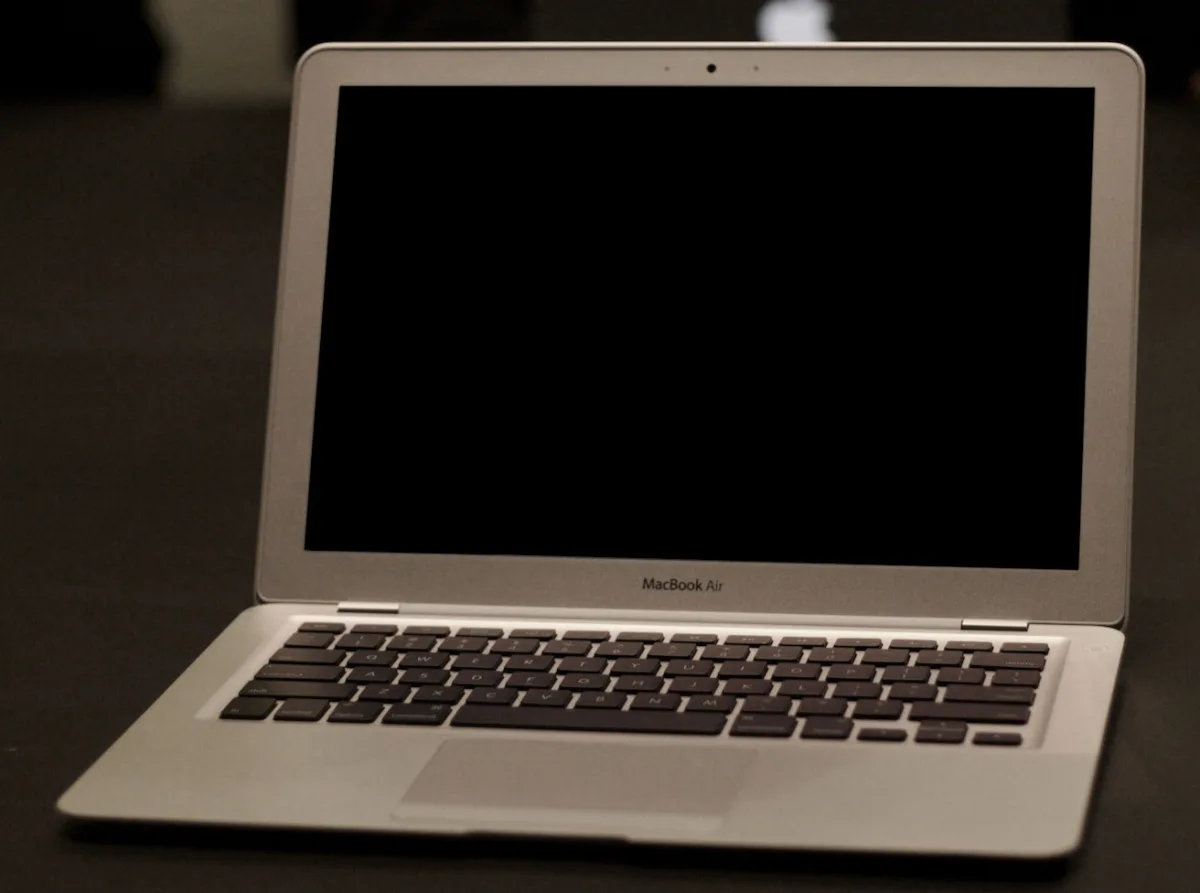
Gõ đi gõ lại mà máy vẫn báo sai mật khẩu, không sao vào được màn hình đăng nhập — đây là tình huống rất nhiều người dùng MacBook gặp phải. Tin tốt là nếu đây là máy của chính Quý khách, thường vẫn có đường lấy lại quyền truy cập một cách chính thống. VNIT hướng dẫn đầy đủ các cách bên dưới.
Lưu ý về đạo đức và pháp lý: các cách trong bài chỉ áp dụng cho máy thuộc sở hữu hợp pháp của Quý khách. VNIT không hỗ trợ mở khóa máy không rõ nguồn gốc hay máy của người khác.
Trước tiên, xác định đúng loại mật khẩu
Trên Mac có vài loại "mật khẩu" dễ nhầm:
- Mật khẩu đăng nhập (tài khoản người dùng): cái Quý khách gõ khi bật máy — chủ đề chính của bài này.
- Mật khẩu Apple ID: tài khoản iCloud, có thể liên quan tới việc reset và tới Activation Lock.
- Mật khẩu firmware: lớp khóa ở tầng phần cứng (ít gặp với người dùng phổ thông).
Các cách lấy lại quyền truy cập (chính thống)
Cách 1 — Dùng gợi ý mật khẩu
Ở màn hình đăng nhập, gõ sai vài lần; nếu tài khoản có đặt gợi ý, macOS sẽ hiện dòng gợi ý (hoặc bấm dấu "?" trong ô mật khẩu). Đôi khi chỉ cần nhắc là Quý khách nhớ ra.
Cách 2 — Đặt lại bằng Apple ID
Cách này chỉ dùng được nếu trước đó máy đã bật tùy chọn "cho phép đặt lại mật khẩu bằng Apple ID". Sau vài lần nhập sai, màn hình thường hiện dòng "đặt lại bằng Apple ID". Chọn nó, đăng nhập Apple ID, rồi tạo mật khẩu mới cho tài khoản.
Lưu ý: nếu ổ đang mã hóa FileVault, việc đặt lại bằng Apple ID có thể khiến Quý khách tạo được tài khoản đăng nhập mới nhưng không mở được dữ liệu cũ nếu hệ thống không xác thực được khóa. Hãy đọc kỹ mục cảnh báo FileVault phía dưới.
Cách 3 — Nhờ một tài khoản admin khác đặt lại
Nếu máy có tài khoản quản trị (admin) thứ hai mà Quý khách còn nhớ mật khẩu, hãy đăng nhập bằng tài khoản đó, vào System Settings > Users & Groups, chọn tài khoản bị quên và đặt lại mật khẩu cho nó.
Cách 4 — Recovery Mode > Terminal > resetpassword (công cụ Reset Password của Apple)
Đây là công cụ chính thức của Apple nằm trong môi trường phục hồi.
Vào Recovery Mode:
- Máy Intel: Tắt máy, bật lên và giữ Command (⌘) + R đến khi hiện logo Apple/thanh tiến trình.
- Máy Apple Silicon (M1–M4): Tắt máy hẳn. Nhấn giữ nút nguồn đến khi hiện "Loading startup options", chọn Options > Continue.
Chạy công cụ: Trên thanh menu chọn Utilities > Terminal, gõ resetpassword rồi Enter. Cửa sổ "Reset Password" của Apple hiện ra; làm theo hướng dẫn để chọn tài khoản và đặt mật khẩu mới. Trong nhiều trường hợp công cụ sẽ yêu cầu xác thực bằng Apple ID hoặc khóa khôi phục FileVault trước khi cho đặt lại — đây là cơ chế bảo mật bình thường của Apple.
Lưu ý khác biệt Intel và Apple Silicon
Trên máy Apple Silicon (M1–M4), toàn bộ bảo mật gắn chặt với chip và Secure Enclave, nên môi trường phục hồi luôn siết hơn: công cụ resetpassword gần như luôn đòi xác thực bằng Apple ID hoặc khóa khôi phục trước khi cho đổi mật khẩu. Trên máy Intel đời cũ chưa bật FileVault, đôi khi công cụ cho đặt lại trực tiếp hơn. Dù máy nào, nếu FileVault đang bật thì nguyên tắc bảo mật là như nhau: không có khóa hợp lệ thì không mở được dữ liệu.
Cảnh báo quan trọng: FileVault và Activation Lock
FileVault — mã hóa toàn bộ ổ
Nếu ổ được mã hóa bằng FileVault mà Quý khách quên cả mật khẩu đăng nhập lẫn khóa khôi phục (Recovery Key), và cũng không đặt lại được qua Apple ID, thì dữ liệu gần như không thể lấy lại. Đây là thiết kế bảo mật của Apple: không có "cửa sau". Trong tình huống này, thường chỉ còn cách xóa ổ và cài lại macOS — tức chấp nhận mất dữ liệu. Vì vậy hãy cân nhắc kỹ trước khi thực hiện bất kỳ thao tác xóa nào.
Activation Lock — khóa kích hoạt iCloud
Nếu máy đã bật "Find My" và dính Activation Lock, sau khi cài lại macOS máy sẽ đòi đúng Apple ID gốc đã đăng nhập trên máy. Không có Apple ID gốc thì không qua được bước này. Hãy chuẩn bị sẵn tài khoản Apple ID và mật khẩu của chính Quý khách.
Bảng tra: tình huống và cách xử lý
| Tình huống | Cách xử lý |
|---|---|
| Nhớ mang máng, có đặt gợi ý | Xem gợi ý mật khẩu ở màn hình đăng nhập |
| Đã bật reset bằng Apple ID, nhớ Apple ID | Đặt lại mật khẩu qua Apple ID |
| Có tài khoản admin thứ hai | Đăng nhập admin đó, đặt lại trong Users & Groups |
| Không có cách trên | Recovery Mode > Terminal > resetpassword |
| FileVault bật + còn khóa khôi phục | Dùng khóa khôi phục để mở, đặt lại mật khẩu |
| FileVault bật + mất cả mật khẩu lẫn khóa | Không lấy lại được dữ liệu; phải xóa & cài lại |
| Dính Activation Lock | Bắt buộc có Apple ID gốc của máy |
Sau khi đã đặt lại được mật khẩu, cần làm gì
Khi đặt mật khẩu mới qua công cụ resetpassword mà máy có FileVault, đôi khi macOS tạo ra một Keychain (chuỗi khóa) mới, khiến các mật khẩu đã lưu (Wi-Fi, tài khoản mail, trình duyệt) tạm thời không tự điền được. Đây là hiện tượng bình thường: hệ thống hỏi có muốn tạo Keychain mới không, Quý khách chọn tạo mới rồi đăng nhập lại các dịch vụ. Dữ liệu tài liệu, ảnh không bị ảnh hưởng bởi bước này — chỉ là kho mật khẩu được làm mới vì lý do bảo mật.
Sau đó nên đăng nhập lại iCloud, kiểm tra "Find My" vẫn đúng Apple ID của Quý khách, và cập nhật lại mật khẩu ứng dụng nếu cần.
Đề phòng cho lần sau
- Bật tùy chọn đặt lại mật khẩu bằng Apple ID để có "đường cứu" chính thống.
- Lưu khóa khôi phục FileVault ở nơi an toàn (in ra, cất kỹ, hoặc lưu vào iCloud theo hướng dẫn khi bật FileVault). Đây là thứ quyết định việc còn cứu được dữ liệu hay không.
- Ghi nhớ Apple ID và mật khẩu iCloud — cần cho cả reset lẫn Activation Lock.
- Cân nhắc dùng trình quản lý mật khẩu để không quên nữa.
Khi nào nên mang tới VNIT
Quý khách nên mang máy tới VNIT khi:
- Đã thử các cách trên mà vẫn không vào được máy.
- Máy dính FileVault/Activation Lock và cần tư vấn phương án còn dữ liệu hay không.
- Cần đặt lại mật khẩu giữ nguyên dữ liệu (nếu còn khả năng), hoặc cài lại macOS sạch đúng chuẩn.
- Dữ liệu bên trong quan trọng và Quý khách không muốn tự thao tác vì sợ mất.
VNIT chuyên MacBook và Mac Apple Silicon, sẽ đánh giá đúng trạng thái máy (có FileVault không, có Activation Lock không) và tư vấn thẳng thắn: cái gì còn cứu được, cái gì không. VNIT tuyệt đối không hỗ trợ mở khóa máy không chính chủ.
Tham khảo dịch vụ: Sửa MacBook · Sửa MacBook M-series (Apple Silicon) · Cứu dữ liệu MacBook M-series. Cần hỗ trợ nhanh, Quý khách hãy đặt lịch với VNIT.