
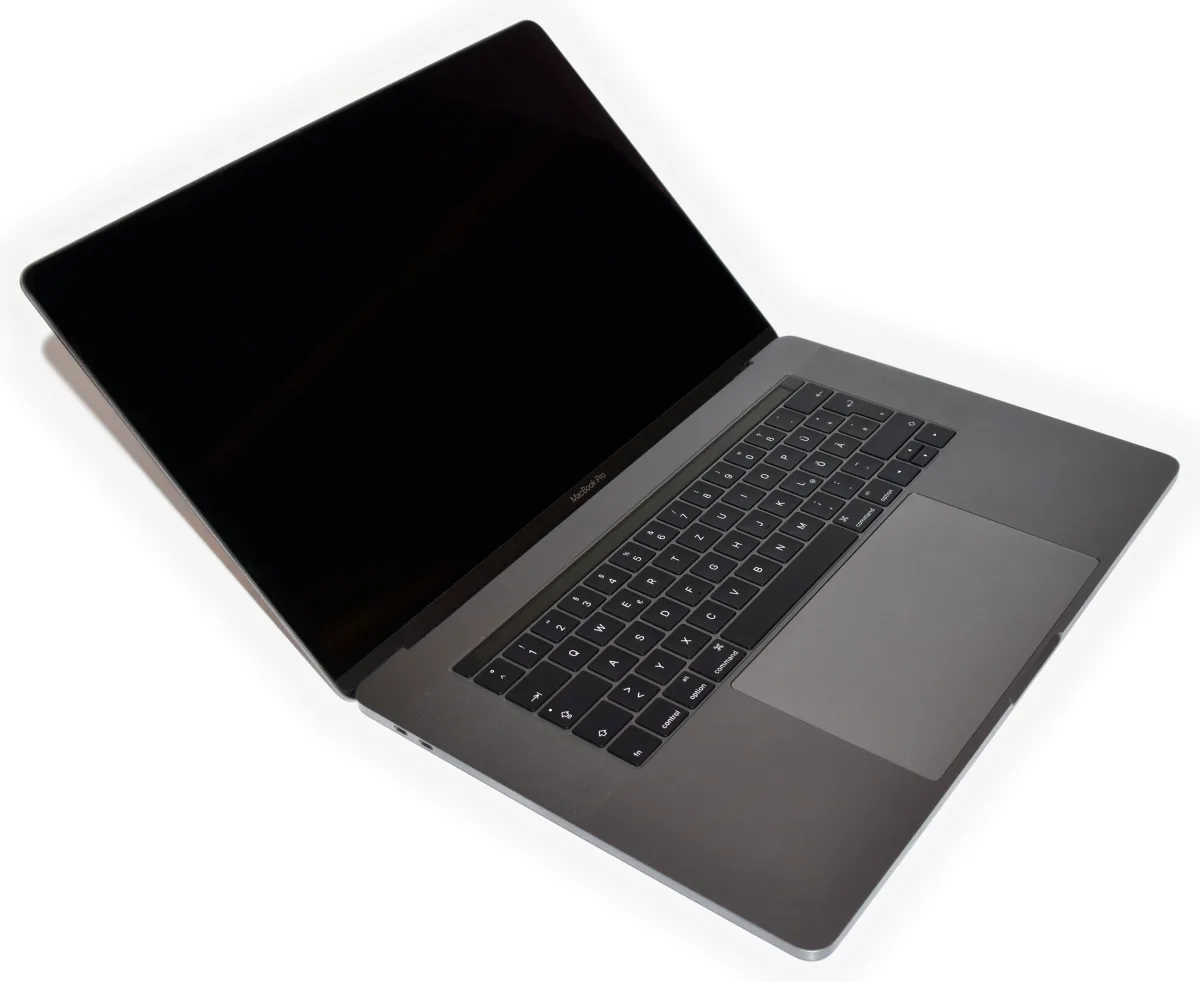
Pin là bộ phận hao mòn theo thời gian trên mọi chiếc MacBook, dù là dòng Intel hay Apple Silicon (M1, M2, M3, M4). Sau vài năm sử dụng, Quý khách sẽ thấy máy tụt pin nhanh hơn, nóng hơn, hoặc xuất hiện dòng cảnh báo lạ ở biểu tượng pin. VNIT tổng hợp trong bài này cách tự kiểm tra chính xác tình trạng pin và phân định rõ: khi nào chỉ cần điều chỉnh thói quen, khi nào bắt buộc phải thay pin.
Dấu hiệu nhận biết pin MacBook đã chai
Không phải cứ hết pin nhanh là chai. Quý khách nên chú ý các dấu hiệu sau, càng nhiều dấu hiệu thì tình trạng càng nặng:
- Sụt pin nhanh bất thường: máy đang 100% nhưng chỉ dùng nhẹ vài chục phút đã tụt xuống dưới 50%.
- Xuất hiện cảnh báo trong menu pin: macOS chủ động báo Service Recommended, Service Battery hoặc Replace Now. Đây là tín hiệu hệ thống đo được pin đã xuống cấp.
- Máy tự tắt đột ngột: đang còn 20-30% pin nhưng máy sập nguồn, phải cắm sạc mới mở lại được.
- Trackpad kênh, vỏ máy cong, nắp không đóng khít: dấu hiệu pin đã phồng - nguy hiểm, cần xử lý ngay.
- Máy nóng và quạt kêu to ngay cả khi tác vụ nhẹ.
Cách kiểm tra tình trạng pin chính xác
MacBook cho phép Quý khách tự xem sức khỏe pin mà không cần phần mềm bên thứ ba. Cách xem khác nhau đôi chút giữa các phiên bản macOS.
1. Xem Battery Health trên macOS mới (Ventura, Sonoma trở lên)
Vào System Settings > Battery > Battery Health (hoặc bấm biểu tượng chữ "i" bên cạnh). Tại đây macOS hiển thị trạng thái pin: Normal nghĩa là pin còn tốt, còn Service Recommended nghĩa là nên mang đi kiểm tra hoặc thay.
2. Xem trên macOS cũ (Big Sur, Monterey và trước đó)
Vào System Preferences > Battery > Battery Health…, hoặc nhanh hơn: giữ phím Option rồi bấm vào biểu tượng pin ở thanh menu trên cùng - macOS sẽ hiện tình trạng (Condition) là Normal hoặc Service Recommended.
3. Xem số chu kỳ sạc (Cycle Count) và dung lượng tối đa
Đây là hai chỉ số quan trọng nhất. Quý khách giữ phím Option rồi bấm menu Apple (góc trái trên) > System Information… > mục Power. Tìm dòng:
- Cycle Count (Số chu kỳ sạc): số lần pin đã nạp - xả tương đương một vòng đầy.
- Maximum Capacity / Full Charge Capacity: dung lượng tối đa còn lại so với ban đầu (tính bằng % hoặc mAh).
Mỗi dòng MacBook có ngưỡng chu kỳ sạc tối đa được Apple thiết kế - với các dòng MacBook đời gần đây thường là khoảng 1000 chu kỳ. Vượt ngưỡng này pin được xem là đã hết vòng đời thiết kế, dù máy vẫn dùng được thì hiệu suất cũng giảm rõ.
Bảng dấu hiệu và hướng xử lý
| Dấu hiệu / Chỉ số | Ý nghĩa | Nên làm gì |
|---|---|---|
| Trạng thái "Normal", capacity trên 80% | Pin còn khỏe | Dùng bình thường, giữ thói quen tốt |
| "Service Recommended" | Pin bắt đầu xuống cấp | Theo dõi, cân nhắc thay khi tụt nhanh |
| "Service Battery" / "Replace Now" | Pin cần thay | Đặt lịch thay pin sớm |
| Maximum Capacity dưới 80% | Dung lượng còn quá thấp | Nên thay pin để dùng ổn định |
| Cycle Count gần / vượt ~1000 | Hết vòng đời thiết kế | Thay pin đúng mã |
| Máy tự sập nguồn khi còn pin | Pin không giữ điện ổn định | Mang đi kiểm tra ngay |
| Pin phồng, trackpad kênh, vỏ cong | Nguy hiểm cháy nổ | NGỪNG DÙNG, mang thay ngay |
Cách kéo dài tuổi thọ pin MacBook
Nếu pin còn tốt, Quý khách hoàn toàn có thể tự làm chậm quá trình chai bằng vài thói quen đơn giản:
- Bật Optimized Battery Charging: vào System Settings > Battery, bật tính năng sạc tối ưu để máy học thói quen và hạn chế giữ pin ở 100% quá lâu.
- Tránh nhiệt độ cao: không để máy trong xe nóng, không đặt trên chăn/gối bịt khe tản nhiệt. Nhiệt là kẻ thù số một của pin lithium.
- Không để pin cạn 0% hay giữ 100% liên tục: mức lý tưởng là dao động quanh 20-80%.
- Cập nhật macOS thường xuyên: Apple liên tục tinh chỉnh thuật toán quản lý pin qua các bản cập nhật.
- Dùng sạc và cáp chính hãng hoặc đạt chuẩn đúng công suất cho máy.
Lưu ý với dòng Apple Silicon: nhờ chip M tiết kiệm điện, thời lượng pin thường tốt hơn nhiều so với các đời Intel cũ, nhưng nguyên tắc chăm sóc pin thì giống nhau.
Cảnh báo: pin phồng rất nguy hiểm
Pin lithium khi phồng có nguy cơ rò rỉ, cháy hoặc nổ. Nếu Quý khách thấy nắp máy không đóng khít, trackpad bị đẩy lên kênh, hay vỏ đáy cong vênh, hãy ngừng sử dụng và không tiếp tục sạc. Tuyệt đối không tự dùng vật nhọn đâm hay ép pin. Hãy mang máy tới VNIT để kỹ thuật viên tháo và thay pin an toàn.
Khi nào nên mang tới VNIT
Quý khách có thể tự kiểm tra chỉ số và điều chỉnh thói quen, nhưng nên mang máy tới VNIT trong các trường hợp:
- Battery Health báo Service Battery hoặc Replace Now.
- Maximum Capacity xuống dưới 80% hoặc Cycle Count gần/vượt ngưỡng.
- Máy tự sập nguồn dù còn pin.
- Pin phồng - đây là trường hợp khẩn cấp.
VNIT thay pin MacBook đúng mã theo từng dòng máy, kiểm tra kỹ trước - sau và có bảo hành. Tham khảo dịch vụ thay pin MacBook, hoặc dịch vụ sửa MacBook tổng quát nếu máy còn lỗi khác đi kèm. Với các dòng chip M, Quý khách xem thêm sửa MacBook M-series. Cần kiểm tra tận nơi, Quý khách đặt lịch để VNIT phục vụ nhanh nhất.