
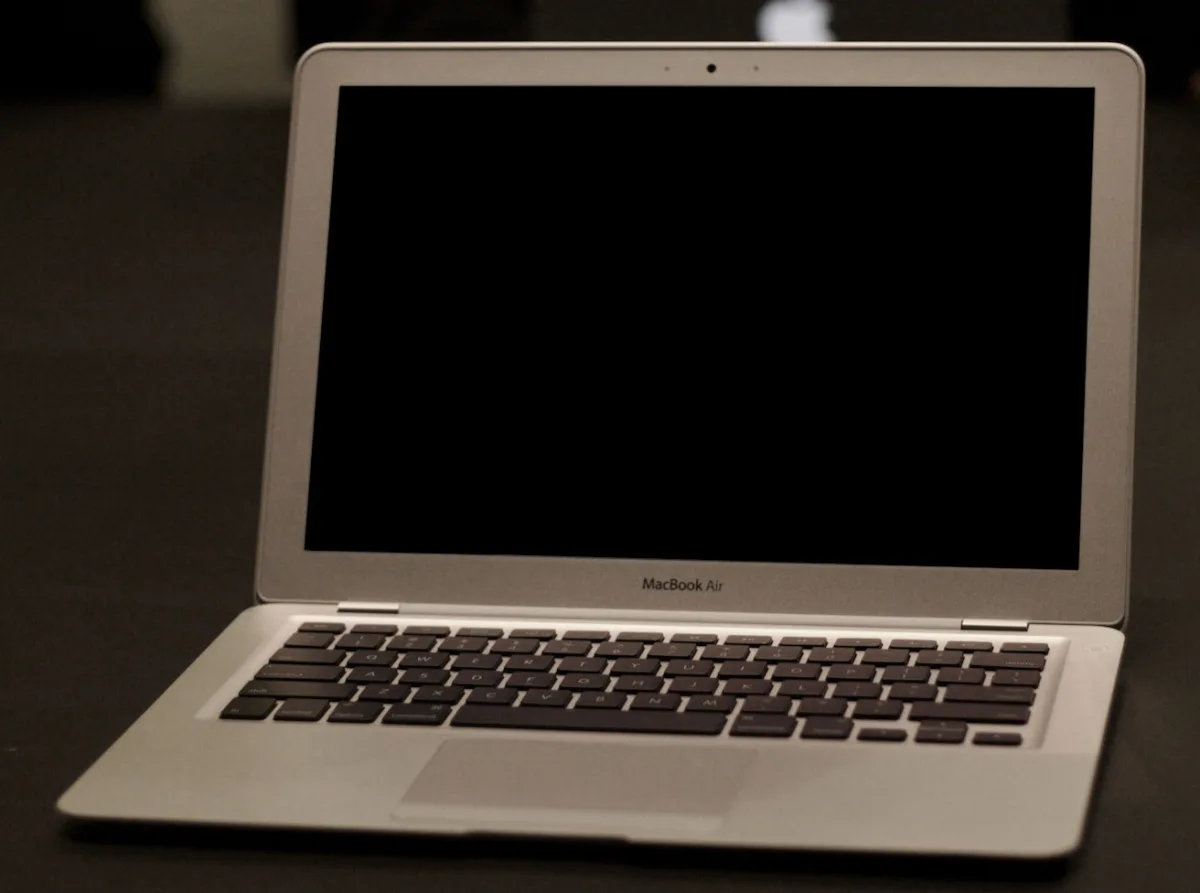
Khi chiếc MacBook chạy chậm bất thường, liên tục treo, hỏng file hệ thống hoặc Quý khách chuẩn bị sang nhượng máy, việc cài lại macOS thường là giải pháp dứt điểm. macOS được Apple tích hợp sẵn một phân vùng phục hồi gọi là macOS Recovery — cho phép cài lại hệ điều hành mà không cần USB boot hay đĩa cài như trên máy Windows. Trong bài này, đội ngũ kỹ thuật viên Mac của VNIT hướng dẫn Quý khách toàn bộ quy trình từ A đến Z, phân biệt rõ giữa dòng máy Intel và dòng Apple Silicon (M1–M4).
Khi nào Quý khách nên cài lại macOS?
Không phải lúc nào máy chạy chậm cũng cần cài lại. Tuy nhiên, có một số tình huống mà cài lại macOS là hợp lý:
- Máy lỗi nặng phần mềm: treo logo Apple, kernel panic liên tục, không vào được màn hình đăng nhập.
- Chậm kéo dài dù đã dọn ổ, gỡ ứng dụng — hệ thống có thể đã hỏng file quan trọng.
- Chuẩn bị bán hoặc sang nhượng máy: cần xoá sạch dữ liệu và cài mới để bàn giao cho người khác.
- Nâng cấp lên bản macOS mới nhưng bản nâng cấp trực tiếp gặp lỗi.
Cách vào macOS Recovery
Đây là bước quan trọng nhất và khác nhau hoàn toàn giữa hai dòng máy. Trước tiên, Quý khách cần biết máy mình dùng chip gì: vào menu Apple > About This Mac. Nếu thấy dòng "Chip Apple M1/M2/M3/M4" là Apple Silicon; nếu thấy "Processor Intel Core i5/i7..." là máy Intel.
Máy Intel
- Recovery thường: Tắt máy hoàn toàn. Bật máy và giữ ngay Command (⌘) + R cho tới khi thấy logo Apple hoặc quả địa cầu quay. Cách này cài lại phiên bản macOS gần nhất đang có trên máy.
- Internet Recovery (bản qua mạng): giữ Command (⌘) + Option (⌥) + R khi mở máy — máy sẽ tải và cài phiên bản macOS mới nhất tương thích. Cách này cần Wi-Fi ổn định.
Apple Silicon (M1, M2, M3, M4)
Máy M-series không dùng tổ hợp phím. Quý khách thực hiện như sau:
- Tắt máy hoàn toàn.
- Nhấn giữ nút nguồn (Touch ID) cho tới khi màn hình hiện dòng chữ "Loading startup options".
- Chọn Options, rồi bấm Continue để vào Recovery.
Nếu máy có nhiều tài khoản, Quý khách sẽ được yêu cầu chọn tài khoản admin và nhập mật khẩu.
Các mục trong macOS Recovery
Sau khi vào Recovery, Quý khách thấy cửa sổ Recovery với các lựa chọn chính:
- Disk Utility: công cụ quản lý ổ đĩa. Dùng First Aid để kiểm tra và sửa lỗi ổ; dùng Erase để xoá ổ (chọn đúng định dạng APFS cho macOS High Sierra trở lên).
- Reinstall macOS: cài lại hệ điều hành.
- Restore From Time Machine: khôi phục toàn bộ máy từ bản sao lưu Time Machine.
- Safari / Get Help Online: mở trình duyệt để tra cứu.
- Terminal (trong menu Utilities): dành cho thao tác dòng lệnh nâng cao.
Cài đè giữ dữ liệu hay xoá sạch cài mới?
Đây là điểm nhiều Quý khách nhầm lẫn:
- Cài đè giữ dữ liệu: Chọn thẳng Reinstall macOS mà KHÔNG xoá ổ. Hệ điều hành được cài lại đè lên, dữ liệu và ứng dụng thường được giữ nguyên. Phù hợp khi máy lỗi hệ thống nhưng Quý khách vẫn muốn giữ file.
- Xoá sạch cài mới: Vào Disk Utility > chọn ổ (thường tên "Macintosh HD") > Erase > định dạng APFS > sau đó mới Reinstall macOS. Toàn bộ dữ liệu bị xoá, máy như mới. Phù hợp khi bán máy hoặc muốn làm sạch hoàn toàn.
⚠️ Cảnh báo: Thao tác Erase là KHÔNG THỂ hoàn tác. Quý khách BẮT BUỘC sao lưu dữ liệu quan trọng (qua Time Machine hoặc chép ra ổ ngoài) trước khi xoá ổ.
Đăng xuất iCloud, Find My và Activation Lock trước khi bán
Đây là bước rất dễ bị bỏ quên nhưng cực kỳ quan trọng. Nếu Quý khách xoá máy mà chưa đăng xuất iCloud, máy có thể bị khoá bởi Activation Lock — người mua sẽ không dùng được, còn Quý khách thì mất công mở khoá từ xa. Trước khi xoá:
- Vào System Settings > [tên Apple ID] > Sign Out để đăng xuất iCloud (bao gồm tắt Find My).
- Nếu bật FileVault (mã hoá ổ), hãy nhớ mật khẩu — khi cài lại có thể được hỏi.
- Với máy M-series và Intel đời mới, có thể dùng thẳng Erase All Content and Settings trong System Settings — cách này tự đăng xuất và xoá sạch an toàn nhất.
Các lỗi hay gặp khi cài lại
- Không có internet: Recovery cần mạng để xác thực với Apple. Quý khách bấm biểu tượng Wi-Fi góc trên phải để kết nối; tránh dùng Wi-Fi công cộng cần đăng nhập trang web.
- "macOS could not be installed on your computer": thường do ổ lỗi, sai định dạng, hoặc ngày giờ hệ thống sai. Thử chạy First Aid, hoặc mở Terminal gõ lệnh chỉnh lại ngày giờ.
- Ổ đĩa không hiện trong Disk Utility: bấm nút View > Show All Devices; nếu vẫn không thấy, khả năng cao ổ SSD hỏng phần cứng.
Bảng: tình huống nào chọn mục nào trong Recovery
| Tình huống của Quý khách | Mục nên chọn trong Recovery |
|---|---|
| Máy lỗi hệ thống, muốn giữ dữ liệu | Reinstall macOS (không Erase) |
| Chuẩn bị bán, muốn xoá sạch | Disk Utility > Erase (APFS) rồi Reinstall |
| Ổ báo lỗi, máy chập chờn | Disk Utility > First Aid |
| Có bản sao lưu, muốn khôi phục nguyên trạng | Restore From Time Machine |
| Muốn bản macOS mới nhất | Internet Recovery (Intel) / Reinstall (M-series) |
Khi nào nên mang tới VNIT?
Quý khách nên mang máy tới VNIT trong các trường hợp: ổ đĩa không hiện dù đã làm mọi cách (nghi SSD hỏng), máy báo lỗi cài đặt lặp lại, quên mật khẩu FileVault, hoặc dính Activation Lock mà không nhớ Apple ID. Đây là các vấn đề đòi hỏi thiết bị chuyên dụng và kinh nghiệm — thao tác sai có thể mất dữ liệu vĩnh viễn.
VNIT chuyên sửa MacBook và Mac Apple Silicon, hỗ trợ cài lại macOS, cứu dữ liệu, thay ổ và xử lý lỗi phần cứng. Quý khách tham khảo dịch vụ tại Sửa MacBook và Sửa MacBook M-series, hoặc đặt lịch để kỹ thuật viên VNIT hỗ trợ trực tiếp.